Як швидко відновити втрачені комп’ютерні дані. Детальний посібник з порятунку інформації

Сучасна людина вже не може уявити своє життя без комп'ютера. Щодня зростає кількість інформації, яку ми довіряємо своєму електронному другу.
Однак не слід забувати, що ніхто не може повністю гарантувати збереження наявних в комп'ютері даних. Причин, через які вони можуть бути втрачені або зіпсовані, існує безліч: безтурботність та помилкові дії користувачів, апаратні збої, раптове відключення електрики, діяльність шкідливих програм, нестабільна робота операційної системи тощо.
Після втрати даних багато хто впадає у відчай, вважаючи, що відновити їх неможливо. Однак це далеко не так, навіть – як показує практика, в більшості випадків відновити втрачену інформацію можна. Найголовніше – не панікувати: однією з найпоширеніших помилок є те, що користувачі, виявивши втрату або псування даних, починають робити масу необдуманих дій, лише посилюючи тим самим і так непросту ситуацію.
Як швидко відновити втрачені комп'ютерні дані. Детальний посібник з порятунку інформації
4.3. Відновлення ZIP-архівів за допомогою програми DiskInternals ZIP Repair
4.3. Відновлення ZIP-архівів за допомогою програми DiskInternals ZIP Repair
Рішення, які ми розглянули вище, орієнтовані переважно на відновлення RAR-архівів. Однак ZIP-архіви є не менш популярними, і в цьому розділі ми познайомимося з програмою, яка призначена для відновлення пошкоджених чи зіпсованих архівів цього типу.
Ця програма називається DiskInternals ZIP Repair, її розробником є компанія DiskInternals Research (сайт розробника – www.diskinternals.com).Дистрибутив програми, пропонований до скачування, є zip-архів об'ємом близько 0,4 Мб. Однією з головних переваг DiskInternals ZIP Repair у порівнянні з багатьма іншими продуктами аналогічного призначення є те, що вона є безкоштовною. Щоправда, DiskInternals ZIP Repair не підтримує української мови, але це не можна вважати недоліком: інтерфейс програми, як і її інструментарій, очевидний та інтуїтивно зрозумілий, тому процес відновлення архівів легко виконає навіть новачок.
Щоб інсталювати програму на комп'ютер, розпакуйте завантажений zip-архів, запустіть інсталяційний файл і далі дотримуйтесь вказівок програми інсталяції. Після закінчення інсталяції в менюПуск буде створено програмну групу DiskInternals ZIP Repair. Для зручності роботи виведіть ярлик запуску на робочий стіл.
4.3.1. Призначення DiskInternals ZIP Repair та її можливості
Не секрет, що файли zip-формату зараз є однією з найпоширеніших форм зберігання даних. Варто відзначити, що файли даного формату (як, втім, і будь-яких інших форматів, що мають чітко визначену структуру) є досить чутливими до будь-яких пошкоджень.
Тому навіть якщо zip-архів має якесь незначне пошкодження, то стандартна програма, призначена для розпакування подібних архівів (наприклад, той же WinRAR), не зможе цього зробити. Не вдаючись у подробиці, пояснимо: проблема в даному випадку виникає тому, що програми-розпакувальники перед тим, як розпочати розархівування, перевіряють цілісність даних архіву, і якщо вона порушена – розархівувати його буде неможливо.
Ось для вирішення подібних проблем і призначено програму DiskInternals ZIP Repair. Її функціональні можливості дозволяють відновитиструктуру zip-архіву та цілісність його даних, після чого архів буде розпакований. Слід зазначити, що відновлення пошкодженого архіву в DiskInternals ZIP Repair автоматизований практично повністю і протікає дуже швидко (майже моментально).
У випадку відновлення архіву здійснюється за наступним алгоритмом. Після того, як користувач вкаже розташування архіву та ініціює процес відновлення натисканням відповідної кнопки, програма автоматично перевірить його на наявність пошкоджень. У разі виявлення механізм відновлення витягне їх zip-архіву всі пошкоджені файли і помістить в новий архів, ім'я якого, і навіть шлях розташування користувач вказує заздалегідь.
DiskInternals ZIP Repair підтримує будь-які характеристики zip-архівів і в більшості випадків дозволяє успішно витягти файли (якщо не всі, то хоча б частково) із пошкодженого архіву.
4.3.2. Опис режимів роботи
Як ми вже зазначали раніше, процес відновлення пошкоджених архівів жодної складності не становить.
Після запуску програми на екрані відображається її інтерфейс користувача, зображений на рис. 4.14.
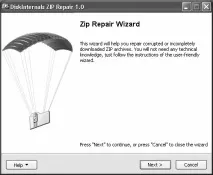
Мал. 4.14. Інтерфейс програми DiskInternals ZIP Repair
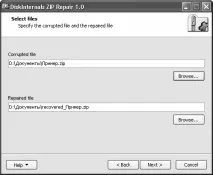
Мал. 4.15. Вибір файлу для відновлення
У цьому вікні в поліCorrupted file потрібно вказати шлях до пошкодженого zip-архіву, який потрібно відновити. Для цього потрібно натиснути розташовану праворуч кнопкуBrowse, і у вікні за звичайними правилами Windows вказати необхідний шлях.
Варто відзначити, що відразу після вибору zip-архіву для відновлення автоматично буде заповнено полеRepaired file. У ньому програма запропонує шлях для збереженнявідновлений архів (нагадаємо, що відновлений zip-архів не записується замість пошкодженого вихідного архіву, а зберігається в окремому файлі). За промовчанням пропонується помістити відновлений архів у той самий каталог, де розташований вихідний архів. Щодо імені відновленого архіву, то за умовчанням воно формується так: до імені пошкодженого архіву додається словоrecovered_.
Однак і ім'я, і шлях до розташування відновленого архіву ви можете змінити. Для цього натисніть кнопкуBrowse, розташовану праворуч від поляRepaired/file, і у вікні вкажіть потрібні параметри.
Після того, як вибрано для відновлення пошкоджений архів і вказано шлях для збереження його відновленого варіанта, натиснітьNext. В результаті на екрані з'явиться вікно з результатами відновлення, приклад якого показано на рис. 4.16.
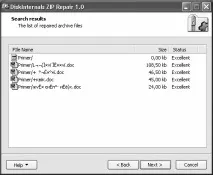
Мал. 4.16. Список відновленого вмісту
Найвищою позицією цього списку є папка архіву. Далі відображається її вміст. Для кожної позиції списку у відповідних колонках послідовно відображається повний шлях та ім'я файлу, його розмір та статус. Після натискання у цьому вікні кнопкиNext програма перейде у заключну фазу роботи (рис. 4.17).