Як скинути налаштування IP-камери до заводських, TP-Link Україна
Підходить для наступних випадків:
Якщо ви хочете скинути налаштування IP-камери до заводських, ви можете скористатися такими 3 способами. Після скидання налаштувань всі ваші налаштування будуть втрачені, за винятком налаштувань клієнта.
Спосіб 1: Шляхом натискання кнопки RESET
Крок 1 Живлення пристрою має бути увімкнено.
Крок 2 Знайдіть гострий предмет, наприклад, шпильку, натисніть кнопку Reset на камері та утримуйте її близько 10 секунд для скидання налаштувань до заводських.
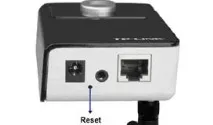
Крок 3 Відпустіть кнопку Reset і зачекайте, поки пристрій перезавантажиться.
Примітка: Процес перезавантаження триває приблизно 45 секунд, будьте терплячі.
Спосіб 2: За допомогою веб-утиліти налаштування
Крок 2 На сторінці входу введіть ім'я користувача та пароль, ім'я користувача та пароль за промовчанням - admin , натисніть OK , щоб підключитися до пристрою.
Крок 3 Натисніть SETTING (Налаштування) −> BASIC (Базові) −> Initialize (Ініціалізувати) у лівій стороні сторінки, потім натисніть Factory default (Заводські налаштування), щоб скинути налаштування IP-камери до заводських.
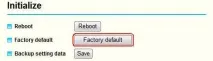
Крок 4 Зачекайте, доки процес не завершиться.
Спосіб 3: За допомогою програми Intelligent IP Installer
Крок 1 Завантажте програму Intelligent IP Installer із веб-сайту та завантажте її.
Адреса завантаження: http://www. tp-link. com ../support/download/? c = 7
Крок 2 Запустіть Intelligent IP Installer. Натисніть Search (Пошук), щоб знайти пристрій.
Крок 3 Виберіть камеру зі списку пристроїв UPnP , а потім натисніть Factory default (Заводські налаштування) у лівій стороні вікна.
Крок 4 На сторінці входу введіть ім'я користувачаі пароль, за промовчанням ім'я користувача та пароль admin . Зачекайте, поки пристрій перезавантажиться.
Примітка: Процес перезавантаження триває приблизно 45 секунд, будьте терплячі.