Як стиснути фотографію без втрати якості, Soohar - Уроки з Фотошопа 3D графіки та фотографії
У цьому покроковому уроці ви дізнаєтеся, як стиснути фотографію (зображення, картинку тощо) без втрати якості у програмі Photoshop. Напевно ви часто ставили собі це питання, наприклад часто доводиться змінювати розмір зображення для будь-яких веб-ресурсів або гаджетів. Для стиснення та зміни розміру зображення у фотошопі є потужний інструмент під назвою Save for Web & Devices… (Зберегти для Інтернету та пристроїв). Цей інструмент дозволить вам легко змінити розмір, формат і якість стиснення всього за кілька кліків.
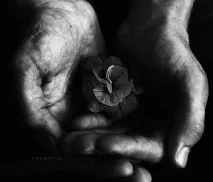
Для початку відкрийте фотографію у фотошопі:
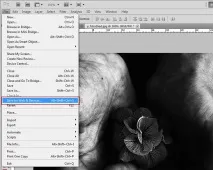
Після цього виберіть команду File (Файл) - Save for Web & Devices…(Зберегти для Інтернету та пристроїв):
Перед вами відкриється вікно з настойками:
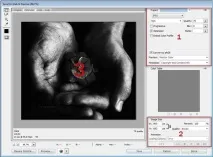
1. У цьому розділі можна вибрати формат (у більшості випадків JPEG) та якість (Quality). Чим менше значення Quality, тим розмір зображення. Не варто занадто сильно стискати зображення, намагайтеся не ставити значення нижче 50
2. Тут можна встановити будь-який розмір зображення. Або в пікселях (значення W - ширина і H - висота) або у відсотках. (200% - збільшення вдвічі, 50% зменшення вдвічі і т.д.)
3. Вікно перегляду. Тут можна спостерігати зміни в реальному часі.
Для прикладу змініть розмір та якість фотографії одночасно підглядаючи у вікно перегляду. Трохи нижче вікна перегляду ви можете побачити дані про розмір та якість майбутнього файлу. Після того, як налаштування будуть задовольняти вас, натисніть Save і вкажіть місце збереження.
Нижче ви можете переглянути приклад стиснення фотографії:
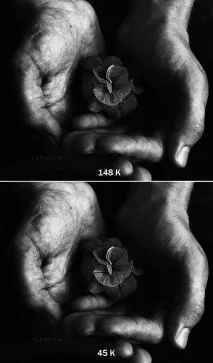
Зверніть увагу, що розмір був зменшений у два рази за мінімальної втрати якості. Сподіваюся вамсподобався цей урок і ви змогли знайти для себе щось нове та корисне.