Як стримати на YouTube через OBS
Але спочатку пропонуємо визначитися з тим, які дії доведеться зробити, щоб можна було повноцінно стримати:
- Попереднє налаштування самого youtube – каналу.
- Скачування спеціальної програми та за допомогою нього встановлення зв'язку між комп'ютером та каналом.
- Створення «сцени» та додавання «джерел» у OBS.
- Запуск трансляції.
Почнемо «розбір польотів» по порядку.
Попереднє налаштування youtube – каналу
Вкотре переконуємося, що стрімінг – перспективний напрямок інтернет, що стрімко набирає популярність, — заробітку. Буквально рік тому на YouTube діяли жорсткі правила, які дозволяли вести онлайн – трансляції далеко не всім охочим. Немає в тебе більше 100 передплатників або були якісь попередження/порушення – все, ніякого доступу. Благо, зараз всі ці правила втратили цінність і почати стримати може будь-який користувач, який цікавиться цією справою.
Для цього спочатку потрібно створити свій канал на Ютубі. Робиться це буквально за 5 хвилин, а якщо сумніваєтеся і не знаєте, з чого почати, представляємо вам покрокову інструкцію створення каналу.
Після успішного підтвердження вас перекине на сторінку для виходу в ефір, де потрібно заповнити основну інформацію про трансляцію:
— заголовок (наприклад, як Даша та Андрій ріжуться у Need for Speed);
- конфіденційність (відкритий/обмежений/ за посиланням доступ).
У цьому налаштування youtube – каналу, принципі, закінчується. Переходимо до наступного пункту.
Завантаження Open Broadcast Software (OBS) та встановлення зв'язку з youtube – каналом
Заходьте на офіційний сайт розробника - obsproject.com і завантажуєте додаток потрібної вам версії. Сама установкапроходить досить швидко і жодних труднощів не викликає. В результаті на робочому столі у вас з'явиться значок програми.
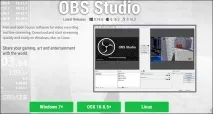
Відкриваєте OBS і перейдіть до розділу «Параметри» — «Мовлення».
Вибираєте:
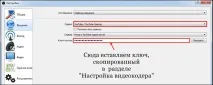
- Сервіс: YouTube / YouTube Gaming;
- сервер: налаштуватись автоматично;
Все, зв'язок встановлений, пункт номер 2 – завершено.
Створення «сцени» та додавання «джерел»
У попередній статті — Як налаштувати трансляцію на Твічі, ми докладно пояснюємо, що таке сцени та джерела, а також показуємо на прикладі, як їх створити і додати. До речі, налаштування obs що для Твіча, що для Ютуба – аналогічне, за винятком розділу «Мовлення», з яким ми з вами нещодавно розібралися.
Запуск трансляції
Відкриємо іграшку і в додатку OBS натисніть «Запустити трансляцію». Дивимося, що в нас вийшло.
Юху! Гра відображається! Чому не на весь екран? Тому що віконце з самою іграшкою згорнуте, щоб було зручніше спостерігати за процесом та робити скрін.
Інше питання, а чи йде показ на Ютубі?
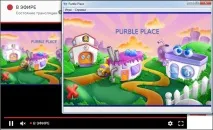
Іде-іде)) Правда, трохи страждає на якість зображення, але це спасибі нашому інтернету… Користуємося вай-фаєм і зараз одночасно з пробою трансляції, розмовляють скайпом, сидять у контакті, граю в онлайн-додатки і слухають музику. В цілому, всі налаштування зроблені - вірно, і можна сміливо приступати до стриму!