Як створити анімацію у фотошопі
Виконую дану у попередньому уроці обіцянку. Але для того, щоб докладно розповісти, як створити анімацію у фотошопі, потрібно багато часу. Тому цей процес вивчатимемо поступово.
Сьогодні мова піде лише про кілька можливостей створення gif анімації, які ви можете застосувати для сердець валентинок, і не тільки для них. Для здійснення цих видів анімації в життя ви можете використовувати будь-яке зображення, яке ви захочете анімувати.
Головне – зрозуміти принцип того чи іншого виду анімації, а далі – все залежить від вашої фантазії та схильності до експериментів та імпровізації! Позначення елементів у вікні «Анімація» розшифровано в уроці створення анімаційного банера, тому в даному уроці до цього питання ми повертатися не будемо. Приступимо безпосередньо до опису процесів анімації. І почнемо із найпростіших анімацій.
1. Створення gif анімації за допомогою меню Зображення-Корекція
Такого виду анімації вважаються в принципі найпростішими, тому що вони припускають просту зміну в кожному наступному кадрі однієї певної якості зображення в одній вкладці меню.
У меню Зображення для анімації я використовую підменю Корекція, в якому в свою чергу є безліч різноманітних підменю, за допомогою яких можна створити такі анімації,
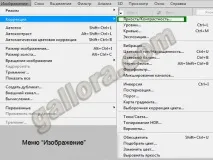
але оскільки їх принцип той самий, то я обмежуся описом створення одного виду анімації, а ви, використовуючи даний урок і розібравшись з ним, зможете без проблем випробувати всі інші підменю меню Зображення та створити свої неповторні шедеври!
Отже, я для створення анімації в даному уроці скористаюся наступним ланцюжком: Зображення-Корекція-Яскравість/Контрастність.
• Відкриваємо зображення у фотошопі і створюємо два дублікати першого шару. • Для створення першого кадру, відключаємо «глазики» на другому та третьому шарі, переходимо на перший шар, і далі за вказаним вище маршрутом: Зображення-Корекція-Яскравість/Контрастність. У контекстному меню Яскравість/Контрастність вибираємо потрібні параметри і натискаємо кнопочку ОК.
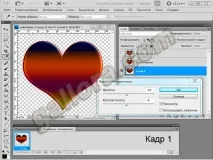
• Аналогічно створюємо другий та третій шар, відключаючи відповідно перший і третій або перший та другий шари та підбираючи для відкритого шару свої параметри.
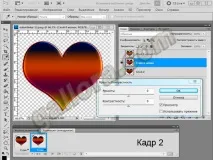
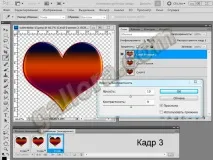
• Виставляємо час анімації, перевіряємо на працездатність. Якщо все влаштовує, зберігаємо роботу у форматі GIF. От і все!
Я зазвичай другий шар залишаю як є. Але ви можете міняти його. Крім того, можна створювати лише два шари, зробивши анімацію двох кадрову. У деяких випадках, змінюючи, наприклад, тільки яскравість або тільки контрастність зображення, можна отримати красиву анімашку, що переливається! Так що не бійтеся експериментувати! Я поекспериментувала нашвидкуруч і ось отримала такі анімації: перша створена за допомогою підменю Корекція - Колірний тон/Насиченість, друга - Корекція - Карта градієнта.
2- Створення анімації за допомогою фільтра Штрихи-Розбризкування
Створення анімації за допомогою фільтра Штрихи-Розбризкування схоже за своїм принципом з вищеописаним процесом створення анімації за допомогою меню Зображення/Корекція та докладно описано на моєму форумі. Якщо цікаво, можете переглянути урок на цю тему тут
А тепер перейдемо до анімацій трохи складніше.
3- Створення у фотошопі анімації Поступова поява.
Для створення даної анімації використовуємо стандартніінструменти фотошопу: меню «Виділення» та інструмент «Прямокутна область». • Відкриваємо наше зображення у фотошопі. • Ділимо його напрямними на кілька частин. У нашому випадку – шість частин (фрагменти 1-6). • Створюємо додатково 5 дублікатів першого шару, отримавши таким чином 6 шарів для анімації (кількість шарів відповідає кількості частин, на які ми ділимо наш об'єкт анімації).
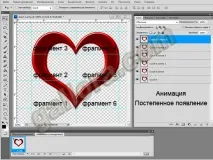
• Переходимо у вікно анімації. Перший кадр – порожній. При цьому всі шари закриті. • Для створення другого кадру анімації відкриваємо «глазик» на шарі 1 і за допомогою інструмента «Прямокутна область» виділяємо рамкою перший фрагмент між напрямними. Клацаємо правою кнопкою миші по виділеній області і вибираємо з контекстного, що випадає, змінюю «Інверсія виділеної області». Після цього натискаємо клавішу Delete на клавіатурі. Залишається лише зображення у виділеній рамці. Решта зображення зникає.
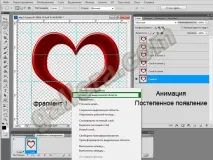
Після цього знімаємо виділення : Виділення/ Скасувати виділення • Для створення третього кадру закриваємо шар 1 і переходимо на шар 1 копія 1 і тепер виділяємо перші два фрагменти (фрагмент 1 + фрагмент 2) інструментом «Прямокутна область». Далі – все за попереднім сценарієм: клік правою кнопкою миші – «Інверсія виділеної області – клавіша Delete. Тепер у нас залишається лише перші два фрагменти нашого серця, решта — видалена. • Кадр 4…6 створюються аналогічно, лише виділяються відповідно фрагменти 1-3, 1-4,1-5. Увага! Щоб виділити інструментом «Прямокутна область» з 1 по 4 та з 1 по 5 фрагменти, необхідно діяти наступним чином: виділяємо перші три фрагменти, а для того щоб додати до виділення 4-й (4 та 5-й) фрагмент, утримуємо клавішу Shift на клавіатурі та виділяємовідповідну область, яка після того, як ми відпустимо клавішу Shift, додасться до перших трьох фрагментів. • Кадр 7 – повна картинка серця без зміни. • Ось що у нас виходить покадрово.
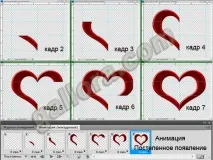
• Тепер виділяємо перші 5 кадрів анімації і ставимо їм час анімації, наприклад, 0,2с, а останнього кадру- 0,5 з, щоб картинка хіба що завмирала. • Налаштування часу вибирайте так, щоб анімація виглядала більш-менш плавно і водночас, щоб «в очах не мигтіло». Останній кадр краще зробити із затримкою більш тривалою порівняно з попередніми, щоб ваша картинка на ньому у всій красі була чітко видна. Не бійтеся експериментувати!
Закінчення цього уроку буде у наступній статті. Щоб не пропустити його та всі наступні уроки з анімації, підписуйтесь на оновлення блогу.