Як створити гарячу клавішу для швидкого увімкнення заставки на Mac
Гарячі клавіші дуже зручна штука і за допомогою них можна робити безліч корисних речей на вашому маку. До них входить також і активація скрінсейвера, яка правда недоступна за умовчанням, проте дуже легко реалізується за допомогою Automator. У поєднанні із встановленням пароля на розблокування, шорткат для включення заставки, дасть вам можливість залишити ваше робоче місце, надійно приховавши від цікавих очей проекти, над якими ви працюєте.
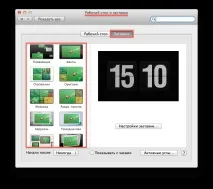
Наше сполучення клавіш буде включати заставку за умовчанням, яку можна вибрати в системних налаштуваннях, у розділіРобочий стіл та заставка.
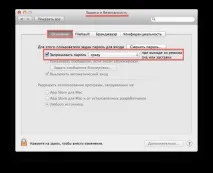
Рекомендую включити запитвідразу, щоб захистити ваш Mac від сторонніх очей.
Процес додавання гарячої клавіші складатиметься з двох частин: створення служби для активації заставки та, власне, призначення шорткату для цієї служби.
Частина 1: Створення служби
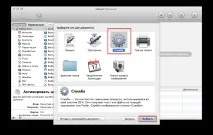
- Запускаємо Automator (він знаходиться в папці Програми) і вибираємо як тип документа -Служба.
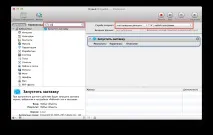
- Знаходимо в панелі пошуку елементЗапустити заставку і перетягуємо на панель дій.
- ДляСлужба отримує вказуємонемає вхідних даних та убудь-якій програмі.
- Зберігаємо службу під будь-яким ім'ям та переходимо до другої частини.
Частина 2: Призначення гарячої кнопки
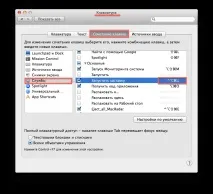
- Відкриваємо системні налаштування та переходимо до розділуКлавіатура.
- На вкладціСполучення клавіш вибираємо ліворуч -Служби.
- Знаходимо нашу службу (під тим ім'ям, яке ви їй привласнили), перевіряємо галочку ліворуч від неї та додаємо бажане поєднання клавіш у полі праворуч.
- Закриваємо системніналаштування та перевіряємо дію гарячої клавіші.
Користуючись нагодою, хочу порекомендувати вам пару хороших скрінсейверів: у вигляді анімації Time Machine та у стилі локскрину iOS 7