Гарячі клавіші iTunes 10, які має знати кожен
Віддавати команди цьому монстру можна за допомогою мишки та використовуючи рядок меню. Однак найефективніший спосіб — це керування з клавіатури. Нижче наведені найкорисніші гарячі клавіші для роботи з iTunes, знати які дуже корисно:Command-L
Коли ви слухаєте пісню і при цьому переходите в інші розділи iTunes (магазин, подкасти, iTunes U), як можна швидко повернутися назад у плейлист до тієї самої пісні? Просто натисніть Command-L
Command-B
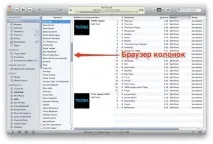
Ви можете заглибитись у бібліотеку, використовуючиБраузер колонок (Column Browser), який викликається гарячими клавішами Command-B . Виглядає це приблизно так:
Command-I
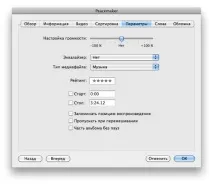
Виділіть трек або групу треків та натисніть Command-I . З'явиться вікно з інформацією про композицію. Тут можна внести правки, додати текст пісні, змінити параметри (наприклад, збільшити/зменшити гучність відтворення).
Від Command-1 до Command-7
Логічне продовження попереднього хоткею. Перемикатися в діалоговому вікні з вкладки на вкладку (з "Огляду" до "Обкладинки") можна за допомогою комбінацій Command-1, Command-2 і т.д.
Command-Shift-N
Якщо ви виділили кілька пісень і хочете, щоб вони були в плейлисті, натисніть Command-Shift-N . Залишиться лише дати ім'я цьому плейлисту.
Command-Shift-M
Ви можете зменшити вікно iTunes, перетворивши його на мініплеєр. Для цього просто натисніть Command-Shift-M. А якщо у вікні налаштування програми вказати «Тримати мініплеєр поверх решти вікон», керувати відтворенням можна і під час роботи в інших програмах (iTunes → Установки → Додаткове).

Command-Option-3, Command-Option-4, Command-Option-5 та Command-Option-6
Command-T
Цей хоткей викликає візуалізатор iTunes.
Command-Shift-R
Іноді слухаєш пісню, якою хочеш поділитись з другом. Як швидко знайти файл на диску? Натисніть Command-Shift-R . Відкриється вікно Finder із цим файлом.