Як створити іконку камери у Illustrator -ARTshelter

- 390
У цьому простому уроці ви дізнаєтесь, як створити плоску іконку камери за допомогою обведення.
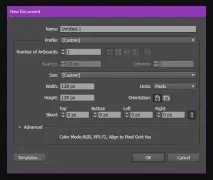
Створюємо новий документ розміром 128 х 128 пікселів.
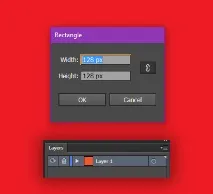
Створюємо помаранчевий (#F2582B) прямокутник розміром 128 х 128 пікселів, щоб заповнити весь робочий простір. Після цього блокуємо шар.
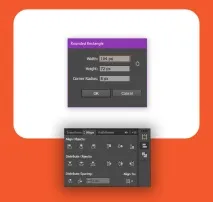
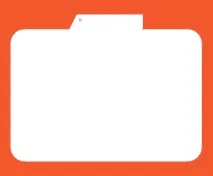
Створюємо новий шар та малюємо закруглений прямокутник розміром 104 х 72 пікселі з радіусом кутів 8 пікселів. Заповнюємо його білим кольором та за допомогою панелі Align (Вирівняти) розміщуємо його по центру.
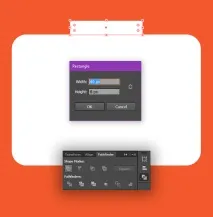
Додаємо ще один прямокутник розміром 40 х 8 пікселів та розміщуємо його над попередньою фігурою по центру. Після цього виділяємо обидва прямокутники і на панелі Pathfinder (Обробка контурів) натискаємо кнопку Unite (Додати до фігури), щоб об'єднати їх в один об'єкт.
Потім беремо інструмент Direct Selection Tool (A) (Часткове виділення), виділяємо верхню ліву вузлову точку фігури та переміщуємо його вправо на 4 пікселі. Це можна робити за допомогою мишки чи стрілок на клавіатурі. Робимо те саме з правою точкою.
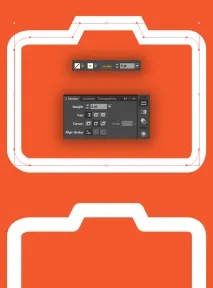
На верхній панелі з параметрами інструменту відключаємо заливку та активуємо контур із шириною 8. Потім на панелі Stroke (Обведення) закруглюємо кути.
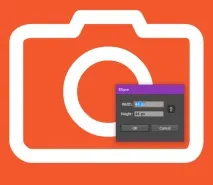
За допомогою Ellipse Tool (L) (Овал) малюємо коло розміром 44 х 44 пікселя та вирівнюємо його по центру.
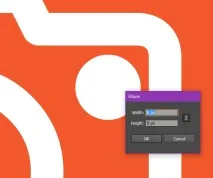
Закінчуємо іконку, створивши ще одне коло розміром 8 x 8 пікселів. Розміщуємо її у верхньому правому кутку камери.
Виділяємо всі елементи, групуємо їх та виконуємо вирівнювання по центру робочої області. Наша камера іконка готова!