Як створити ярлик перемикання між дисплеями у Windows 10, Білі вікна
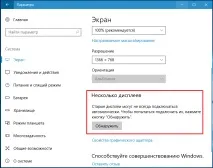
Для перемикання між режимами спільного використання підключених до комп'ютера кількох дисплеїв або зовнішнього проектора у Windows 10 передбачено спеціальну опцію в розділі«Система → Екран» програми Параметри. Отримати доступ до неї можна також із контекстного меню робочого столу, вибравши в ньому пункт«Параметри екрана». Для швидкого перемикання між режимами можна створити окремі ярлики.
За ці дії в Windows 10 відповідає вбудована утилітаDisplaySwitch.exe, розташована в папціC:\Windows\System32. Вона може приймати кілька параметрів, у тому числі перемикачами між режимами використання зовнішніх додаткових моніторів. Ось, як виглядають ці команди перемикання:
DisplaySwitch.exe /internalDisplaySwitch.exe /externalDisplaySwitch.exe /cloneDisplaySwitch.exe /extend
Ключinternal перемикає комп'ютер на основний дисплей,external - на додатковий,clone - дублює зображення першого дисплея на другий, ключextend розширює межі першого дисплея на другому. При цьому панель завдань відображатиметься на основному екрані, а інтерфейс програм — на другому, але за умови, що ви перетягнете вікно програми на другий дисплей мишкою.
Команди із зазначеними вище ключами використовуються при створенні ярликів.
Створивши на робочому столі ярлик, пропишіть у полі розташування об'єкта одну з команд, дайте ярлику відповідну назву та збережіть його.