Як створити нового користувача в Windows Server 2008 R2, Налаштування серверів windows та linux
Як створити нового користувача у Windows Server 2008 R2
Як створити нового користувача у Windows Server 2008 R2
1. Створення нового користувача
Запускаємо диспетчер сервера ("Пуск" - "Адміністрування" - "Диспетчер сервера"). Розкриваємо вкладку «Конфігурація», потім «Локальні користувачі та групи» та вибираємо оснащення «Користувачі». У таблиці праворуч ми бачимо існуючих користувачів. Клацаємо у вільному місці таблиці правою кнопкою миші та вибираємо «Новий користувач».
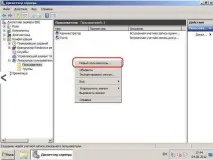
Як створити нового користувача в Windows Server 2008 R2-01
Відкриється вікно введення даних користувача. У полі «Користувач» необхідно вказати ім'я, під яким користувач буде логінуватися на сервер, поля «Повне ім'я» та «Опис» можуть бути будь-якими. Далі вводимо 2 рази пароль. За промовчанням пароль повинен відповідати вимогам складності. Про те, як змінити політику паролів у Windows 2008, можна прочитати тут. Якщо залишити галочку "Вимагати зміни пароля при наступному вході в систему", то, відповідно, при першому вході користувача система попросить ввести новий пароль. Тут також можна взагалі заборонити користувачеві змінювати свій пароль. І, нарешті, якщо не ставити галочку «Термін дії пароля не обмежений», то через кількість днів, зазначених у політиці безпеки паролів, система вимагатиме у користувача ввести новий пароль. Після того як всі налаштування визначені (їх можна поміняти в будь-який час) тиснемо "Створити".
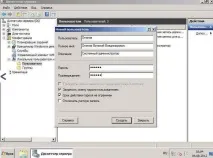
Як створити нового користувача в Windows Server 2008 R2-02
У списку має з'явитися щойно створений користувач. Клікнувши правою кнопкою миші, видно, що з цього меню можна змінити пароль користувача, видалити, перейменувати користувача, а також відредагувати йоговластивості.
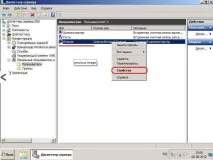
Як створити нового користувача в Windows Server 2008 R2-03
2. Редагування властивостей користувача
Розглянемо деякі з властивостей користувача:
- Вкладка «Загальні» — Ви можете змінити початкові дані користувача. Про них було сказано вище.
- «Членство в групах» — тут можна визначити, до яких груп входитиме користувач. Наприклад, якщо передбачається, що користувач буде працювати через віддалений робочий стіл, його потрібно додати до групи «Користувачі віддаленого робочого столу» . Для цього натискаємо кнопку "Додати", потім "Додатково", у вікні вибору групи тиснемо "Пошук", вибираємо потрібну групу зі списку і натискаємо "ОК" 3 рази.
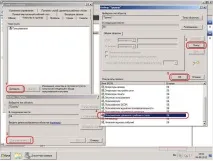
Як створити нового користувача в Windows Server 2008 R2-04
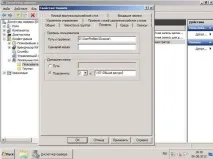
- На вкладці «Профіль» можна змінити шлях зберігання профілю (За замовчуванням це C:\Users\), вказати сценарій входу, а також встановити мережний диск, який буде підключатися при вході користувача.
Як створити нового користувача в Windows Server 2008 R2-05
Як створити нового користувача в Windows Server 2008 R2-06
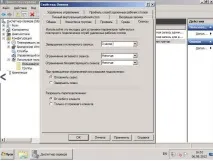
- Вкладка сеансів відповідає за встановлення параметрів тайм-ауту та повторного підключення до віддаленого робочого столу. Дуже часто практично стикався з ситуацією, коли користувач не відключався від віддаленого робочого столу, просто закриваючи термінал «хрестиком». Обліковий запис у разі продовжує «висіти» на сервері. Допомагає у цій ситуації виставлення тайм-ауту відключення сеансу.
Як створити нового користувача в Windows Server 2008 R2-07
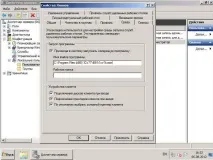
- Вкладка «Профіль служб терміналів» аналогічна вкладці «Профіль» , з тією різницею, що стосується профілюкористувача, який завантажується при вході на сервер через віддалений робочий стіл. Також тут можна заборонити це підключення.
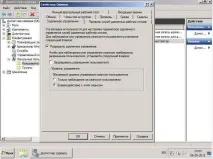
- На вкладці «Віддалене керування» можна увімкнути/вимкнути віддалене керування обліковим записом користувача під час роботи через віддалений робочий стіл. Зазвичай тут я знімаю галочку «Запитувати дозвіл користувача», оскільки якщо користувач відключився від сеансу служби терміналів, то керувати цим обліком вже не вийде.
Як створити нового користувача в Windows Server 2008 R2-08