Як створити пошту на Gmail, YouTube поради
Погляньмо на всі сервіси Google і побачимо серед них gmail. Це поштова скринька Gmail.com, яка має багато переваг. Форма реєстрації для Google та пошти Gmail одна.
Як зайти до пошти?
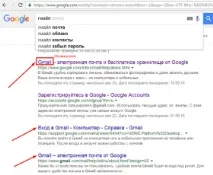
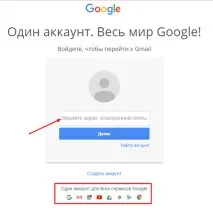
Можете потрапити на таку сторінку
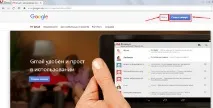
Покрокова інструкція для початку користування поштовою скринькою
Пошта Gmail має великий набір різноманітних налаштувань і цілу низку солідних переваг, в порівнянні з іншими поштовими скриньками. У цій статті зупинюся лише на кількох основних, щоб новачок зміг повноцінно користуватися ящиком.
1.Прочитайте 3 листи від Команди гугла;
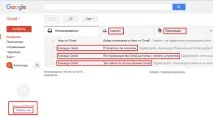
2. Змініть налаштування Вхідних листів. Пояснюю. Зверніть увагу, що над списком листів є слова: несортовані, соцмережі та акції.
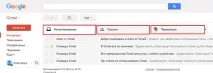
Це означає, що gmail автоматично сортуватиме всі вхідні повідомлення на перелічені 3 групи, якщо ви не зміните налаштування.
3. Початкові налаштування
Будь-які налаштування змінюються по шестерні, розташованій праворуч вгорі.
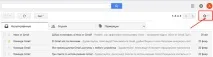
Натисніть 1 раз на шестерню та побачите мінімальний список налаштувань.
Налаштуйте папку Вхідні — позначайте галочками вкладки, які вам необхідні:
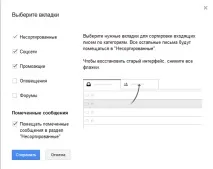
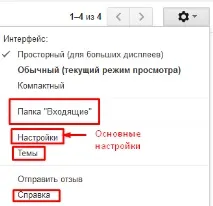
Частина параметрів визначена за замовчуванням. За один захід все не вивчіть, поступово,необхідності. У рамках цієї статті покажу як користуватися ярликами, що свого часу викликало у мене труднощі.
5. Використання ярликів замість звичних папок. Присвоїти ярлики можна 2 способами:1 спосіб - зі сторінки пошти. Виділіть листи та натисніть на трикутник у пошуковому рядку пошти,
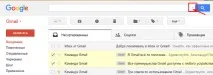
з'явиться лист, у якому заповнюєте, як мінімум рядок ВІД, у якому вказуєте ім'я відправника листа.
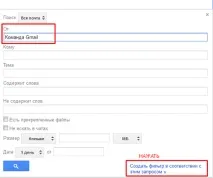
НатискаєтеСтворити фільтр і потрапляєте на аркуш, на якому відмічено все необхідне:
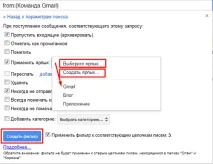
У цьому прикладі ярлик названий Gmail. Ви називаєте ярлики так, як вважаєте за потрібне (у звичайному понятті, як назва папки) Галочка на «Ніколи не відправляти в спам» зрозумілий. Натискаєте на «Створити фільтр» та Готово. Ярлик створений і його видно з лівого боку. Тепер навпроти створеного ярлика, у нашому прикладі це Gmail, натисніть на трикутник і задайте параметри ярлику - видимість та колір.
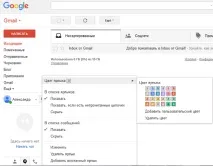
2 спосіб Натискаєте на шестерню у правому верхньому кутку, потім на Налаштування, потім на рубрику Ярлики, в якій можна керувати Ярликами. Можна створювати, видаляти, визначати видимість. Коротше, все у ваших руках!