Як створити резервну копію Windows 10
Резервна копія Windows є образом операційної системи, що дозволяє відновити комп'ютер або ноутбук зі збереженням всіх налаштувань ОС і реєстру, встановлених програм та інших параметрів на момент створення копії.
Такий образ можна використовувати для відновлення працездатності комп'ютера або ноутбука у разі виникнення тих чи інших несправностей в ОС або відмови жорсткого диска ПК. Плюс до всього, на відновлення з резервної копії потрібно набагато менше часу, ніж на повну переустановку Windows і подальше налаштування системи разом із інсталяцією програм та програм.
Як зробити резервну копію Windows 10
Однією з варіантів резервного копіювання є створення образу системи з допомогою відповідної функції наявної у самій ОС.
Отже, для створення резервної копії необхідно:
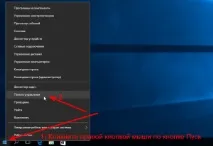
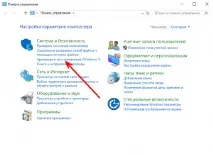
- Відкрити Панель керування → Система та Безпека → Архівація та відновлення (Windows 7);
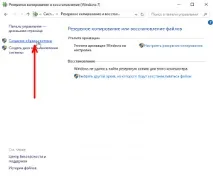
- Натиснути "Створення образу системи";
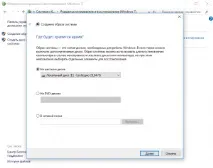
- Вибрати місце зберігання: жорсткий диск (включаючи зовнішні носії, USB-флешка тощо), DVD-диск або папку мережі → Далі;
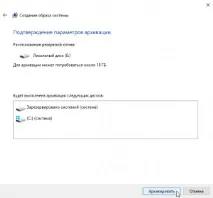
- Підтвердити параметри архівації → натиснути «Архівувати» (за замовчуванням завжди архівується Диск C та його службовий розділ);
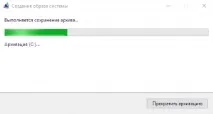
- Дочекатися завершення процесу архівації (залежно від апаратної конфігурації комп'ютера може тривати від кількох хвилин до півгодини);
- Після завершення процесу пропонується додатково створити диск відновлення на оптичному носії.
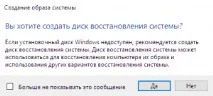
Даний пункт можна пропустити, але якщо у вас немає настановногодиска або флешки з Windows 10, краще його створити на цьому етапі (якщо є така можливість). Він може знадобитися у разі необхідності відновлення Windows з образу та інших варіантів відновлення, коли до операційної системи немає доступу (не завантажується). Якщо відновлювати ПК з робочої системи, такий диск не знадобиться.
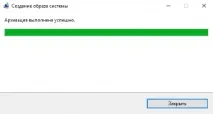
На цьому все. Резервну копію Windows 10 створено.
Як відновити Windows 10 із резервної копії
Для відновлення Windows 10 потрібно виконати такі дії:
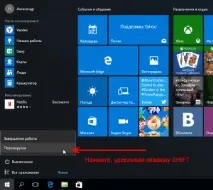
- Перезавантажити комп'ютер, утримуючи клавішу SHIFT;
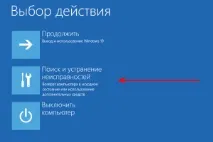
- Вибір дії → Пошук та усунення несправностей;
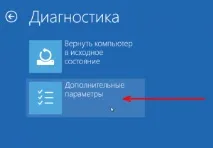
- Діагностика → Додаткові параметри;
- Відновлення образу системи;
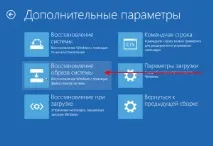
- Вибрати свій обліковий запис;
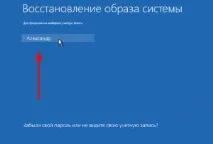
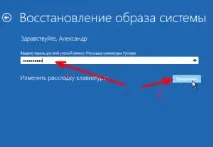
- Ввести пароль облікового запису (якщо його немає, залишити поле порожнім) → Продовжити;
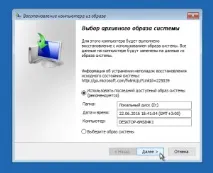
- Система автоматично знайде образ та запропонує його відновлення (архівний образ можна вказати і вручну) → Далі;
- Додаткові параметри відновлення → Далі;
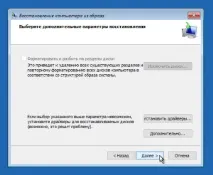
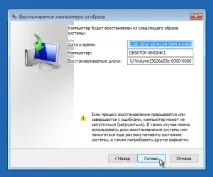
- Відновлення комп'ютера з образу → Готово;
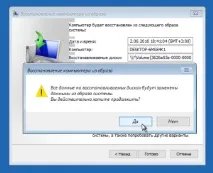
- У діалоговому вікні (на скріншоті) натиснути "Так".
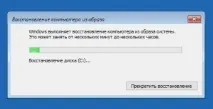
Залишається дочекатися закінчення процесу відновлення (може займати від кількох хвилин до кількох годин).
Все готово. Windows 10 і всі її налаштування, включаючи всі встановлені програми, відновлені на момент створення копії.
Створити образ і виконати відновлення Windows 10 із резервноїкопії можна також за допомогою утиліти командного рядка DISM.