Як створити сайт самому розкрутити його та отримати заробіток на своєму веб-сайті
Як зробити сайт своїми руками?
Тепер давайте коротко пройдемося по основним етапам, які вам треба буде пройти, щоб зробити сайт своїми руками з нуля.
Отже, ознайомившись із розділом «Створення сайту з нуля», ви навчитеся:

- Встановлювати локальний сервер Денвер;
- встановлювати CMS Joomla 3.x;
- Налаштовувати інтерфейс CMS Joomla 3.x;
- публікувати матеріали (статті);
- працювати з компонентами, плагінами та модулями;
- Налаштовувати візуальний вигляд веб-сайту.
В якості примітки можна лише додати, що ми будемо навчатися за стандартним шаблоном Joomla з наступною установкою зовнішнього шаблону і його налаштуванням. Але це лише з метою навчання. Останнім часом став дуже популярним так званий набір шаблону "все включено". Необхідно лише завантажити архів із шаблоном, в якому є опція встановлення Joomla із уже встановленим шаблоном.
Фактично вам не треба спочатку встановлювати Joomla зі стандартним шаблоном, а потім окремо ще поверх встановлювати той шаблон, який ви вибрали для свого сайту.
Просто необхідно встановити готовий шаблон з пакетом Joomla всередині (з демо-даними), після чого потрібно буде лише перезаписати демо-дані своїми даними. Звичайно, знадобиться якась «рихтування» шаблону під ваші потреби, але в цілому такий процес набагато простіше. Як саме все має відбуватися у такому випадку, описано в окремій статті. Якщо ви уважно дотримуватиметеся всіх інструкцій, то зробити сайт своїми руками для вас не складе особливої складності.
Отже, переходимо до першого уроку. Успіхів!
Якщо ви не бажаєте встановлювати локальний сервер на свій комп'ютер, а хочете відразу створитисайт на хостингу, цей крок можна пропустити. В такому разі вас, можливо, зацікавить хостинг www.ukrline.com.ua, на якому можна розмістити файли свого майбутнього сайту за прийнятними цінами. При цьому якість даного хостингу відповідає найвищому рівню.
Завантажити Денвер (Denwer)
Дистрибутив Денвер ви можете завантажити тут. Натисніть кнопку, як на скріншоті нижче, і кнопку скачати:
Далі йдемо до себе в електронну скриньку і за отриманим посиланням завантажуємо інсталяційний файл.
Встановити віртуальний сервер Денвер на комп'ютер
Потім можна відразу перейти до установки Денвера. Для цього вам необхідно клікнути подвійним клацанням по іконці та натиснути «Так», відповівши на дещо дивне запитання «Ви дійсно хочете встановити базовий пакет?». Далі розпочнеться розархівація пакета, після чого перед вами відкриється чорне вікно та Internet Explorer. В останньому говориться, що для продовження необхідно його закрити, тому закриваємо вікно Internet Explorer.
1) Перед вами з'явиться діалогове вікно – для продовження натискаємо Enter. Далі необхідно вказати ім'я директорії або літеру флеш-накопичувача. Не рекомендую встановлювати Денвер на системний диск C. Тому можна прописати, наприклад, так:
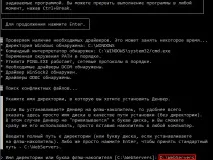
Ви можете встановити Денвер на будь-який з доступних накопичувачів, можливо, у вас це буде «D:\WebServers». Знову натискаємо "Enter".
2) Тепер слід визначитися з буквою майбутнього віртуального диска, за промовчанням пропонується «Z». Швидше за все, ця буква у вас вільна, тому вводимо букву Z і натискаємо Enter. Якщо ж ви бажаєте іншою літерою позначити віртуальний диск для Денвера, то просто введіть потрібну літеру і натисніть «Enter».
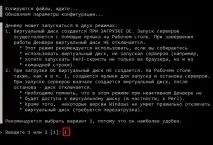
На Денвері директорії з сайтами створюються занаступний принцип: створюється папка з ім'ям вашого майбутнього сайту, всередині якої створюється папка www і всередину останньої кладуться всі файли вашого сайту. Це дуже просто, і після деякої практики ви легко засвоїте.
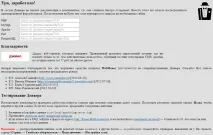
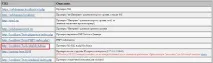
Денвер та Skype
Ось на цьому урок із встановлення локального сервера Денвер завершується, сподіваюся, все зрозуміло. Лише хотілося б звернути вашу увагу на те, що якщо одночасно з роботою Денвера у вас на комп'ютері запущено Skype, то можуть виникнути деякі проблеми через те, що обидві програми використовують одні й ті самі порти, що входять. Тому рекомендується вимикати Skype під час роботи з Денвером, або в налаштуваннях самого Skype (Налаштування => Додатково => З'єднання) прибрати галочку в тому місці, де пропонується використовувати порти 80 і 443 як альтернативні.
Тепер можна перейти до наступного уроку, в якому йтиметься про встановлення Joomla на віртуальний сервер Денвер на вашому комп'ютері.