Як створити свій скін зброї в КС ГО Це CS, дитинко!
Скажу відразу: створення скінів у CS:GO справа довга і невдячна. Ви можете відмінно розбиратися в Adobe Photoshop, бути працьовитим і мати почуття стилю, але ваша модель все одно не буде прийнята через розбіжність по палітрі кольору або поганого настрою модератора.
Також доведеться довго і ретельно промальовувати кожен візерунок і загогуліну на всі елементи ствола: дуло, цівка, оптичний приціл, приклад і т.д. Якщо ви ліниві і просто скопіюєте-вставите картинку черепа або якогось вибуху, то можете навіть не мріяти про проходження модерації. Ось із ким вам доведеться конкурувати:
Ви також можете подивитися найкращі скіни зброї в офіційній Майстерні Steam.
Чи не слабо, так? Якщо бажання ще лишилося, погнали.
Що знадобиться для роботи зі скіном
- Сама Counter-Strike: GO
- Базові моделі зброї
- Adobe Photoshop однією з останніх версій
- Утиліта VTFEdit для конвертації зображення з PSD у VTF (формат скінів зброї у грі)
Моделі зброї ви можете завантажити:
Завантажити робочу версію Фотошопу можна звідси.
- Після запуску програми, натисніть кнопку Open і вкажіть шлях до папки з грою: \steam\steamapps\common\Counter-Strike Global Offensive\csgo
- Знайдіть файл під назвою pak01.dir та відкрийте його
- У каталозі, що з'явився, виділіть папки models і materials
- Розпакуйте їх у будь-яке зручне місце на своєму комп'ютері.
Початок роботи
Для початку заходимо до Steam, далі Бібліотека – Інструменти. Знаходимо Counter-Strike: Global Offensive - SDK, клацаємо по рядку двічі, і утиліта встановлюється.
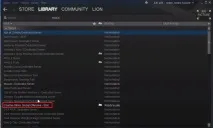
Рада : Для початку виберіть зброю з мінімумом деталей для промальовування:Desert Eagle або AWP. Найбільш складними для опрацювання є АК-47, M4A1-S, M4A4. Набийте руку на простіше моделях, і вже потім переходьте до вищого пілотажу.
Відкриваємо Adobe Photoshop і конвертуємо зброю, що цікавить нас. Наприклад, AWP.
На вкладці шарів вибираємо AWP material, потім у Властивості шару поруч із пунктом "Розсіювання" тиснемо іконку. У списку, що випадає, клацаємо по “Редагувати текстуру”, як зазначено на скріншоті:
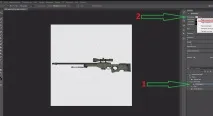
Потім натискаємо "Ок".
Створення візерунка
Перед вами розгортка всіх деталей зброї. Чи не слабо, так? Щоб малюнок красиво відображався на вибраному скіні, потрібно опрацювати кожну деталь. Я ж казав, що не буде легко 🙂
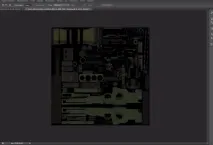
Перед накладанням візерунків раджу щоразу створювати новий шар і підписувати його. Це полегшить роботу, і якщо ви десь накосячіть, то зміни торкнуться лише одного шару.
Для накладання текстури на певний елемент зброї виділяємо елемент за допомогою інструмента "Магнітне ласо". Потім тиснемо праву кнопку мишки - "Скопіювати на новий шар".
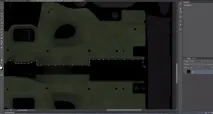
Потім створюємо новий шар та працюємо всередині нього над візерунком для скіна.
Щоб створити свій унікальний скін, доведеться намалювати свою унікальну текстуру.
У цьому допоможуть уроки Adobe Photoshop:
- http://photoshop.demiart.ru/ - величезна збірка уроків з Фотошоп. Тут ви навчитеся працювати з шарами, основними інструментами програми та створення нових текстур.
- Якщо ліньки шукати конкретний урок, то на цій сторінці ви дізнаєтеся, як створити свою текстуру скрипки з нуля.
Після створення текстури накладіть її на елемент зброї.
Для цього відкрийте текстуру (Файл Імпорт).
1. Зберегти текстуру як візерунок: Файл — Редагування- Визначити візерунок.
2. Накласти текстуру на елемент скіна.
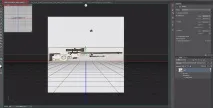
Потім переходимо на вкладку awp.psd і в режимі 3D дивимося ефект, що вийшов.
Зберігаємо скін
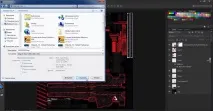
Після закінчення роботи зі скіном, зберігаємо зображення у форматі TGA:
Файл — Зберегти як — Тип файлів — (*.TGA; *.VDA; *.ICB *.VST)
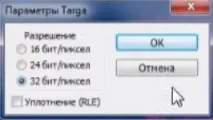
У вікні "Параметри" вибираємо 32 біт/піксел:
Потім відкриваємо програму VTFEdit, тикаємо File - Import (або комбінація клавіш Ctrl + I) - Ok.
Відкриється наш файл, потім натискаємо іконку дискети в лівому верхньому кутку, “Зберегти”:
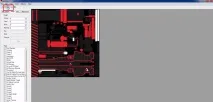
І вказуємо шлях до гри: \steam\steamapps\common\Counter-Strike Global Offensive\csgo
Потім запускаємо Counter-Strike: GO, відкриваємо консоль і вводимо команду:
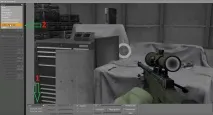
Перед нами відкривається вікно, де ми можемо оглянути нашу зброю на тлі складу.
-
1. У лівому нижньому кутку ми можемо вибрати саму зброю.
-
2. У лівому верхньому кутку вибираємо наш скін, вибравши команду Custom Paint Job
-
3. Потім клацаємо по кнопці Choose Pattern
-
4. І у вікні вибираємо наш скін.
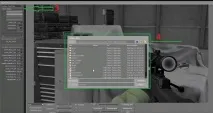
Потім зводимо на нуль усі повзунки внизу екрана:
Повзунки на нуль
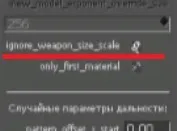
І ставимо галочку на пункті Ignore_weapon_size_cale
Переконавшись, що гвинтівка готова, натисніть кнопку “Зберегти як” та зберігаємо з будь-яким ім'ям у форматі .TXT.
Завантаження моделі в Майстерню
Відправити модель до майстерні можна з того ж вікна, в якому ми зберегли скін у .TXT.
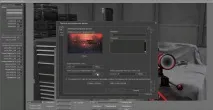
Потім з'являється вікно, в якому ви повинні підтвердити, щостворений вами контент – унікальний і ви не використовували сторонні зображення в Інтернеті, права на які належать іншим людям. У текстовому полі введіть текст “I understand” (Я згоден):
Також можна додати зброю, ввівши в консолі workshop_publish. Потім поставте точку збоку на Weapon і натисніть Add.
Скін створений та доданий до Майстерні!
З кожного продажу намальованого вами скіна, вам перепадає 30% від суми оплати.
Кожен скін проходить голосування людьми та співробітниками Valve, щоб вийти офіційно.
Так що схрестіть пальці і сподівайтеся, що священноликий Габен прийме вашу зброю в гру, і ви розбагатієте 🙂