Як створити у Photoshop брудний, потрісканий текст із кров’ю

Для роботи Вам знадобиться:
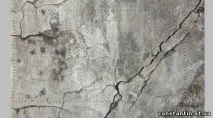
Копіюємо (CTRL+C) і вставляємо (CTRL+V) виділену область на наш документ, м'якоюЛастик (E) видаляємо деякі частини текстури, щоб додати глибини зображенню:
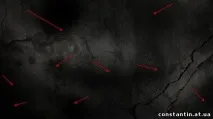
Додаємо коригувальні шари до шару з текстурою:
Black and White (Чорно-білий)
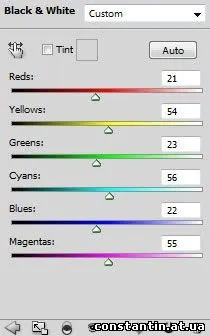
Levels (Рівні)
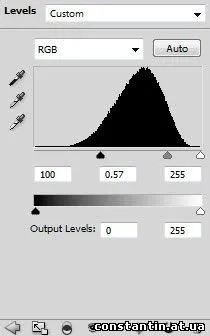
І отримуємо такий ефект:

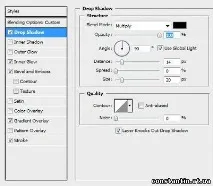
Застосовуємо до текстового шару режими змішуванняLayer - Layer Style (Шар - Стиль шару) :
Drop Shadow (Тінь)
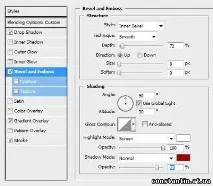
Bevel and Emboss (Фаска та тиснення)
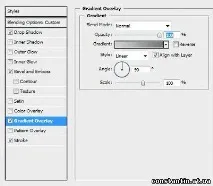
Gradient Overlay (Перекриття градієнтом)
Stroke(Обведення)
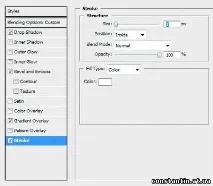
Зменшуємо непрозорість шару з текстом приблизно до 50% і отримуємо такий результат:

Дублюємо текстовий шар (CTRL+J) і збільшуємо непрозорість копії до 100%, злегка переміщуємо її вгору та вліво, щоб створити 3D-ефект:

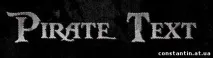
Не перестарайтеся з додаванням ефекту:
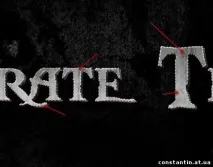
Ми також можемо скористатися цією технікою для створення тріщин на тексті, як показано нижче:

Для кращого результату розмір пензля повинен відповідати розміру літер:




Ми також можемо додати ефект стікаючих крапель крові. Створюємо новий шар та пензлем червоного кольору малюємо велику точку, як показано нижче:

Скористайтеся інструментомFilter - Liquify (Фільтр - Пластика), щоб деформувати червону крапку в краплю:
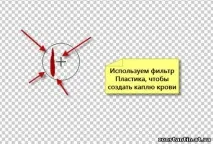
Приєднуємо її до тексту та коригуєморозмір за допомогою трансформації (CTRL+T):

Потім змінюємо режим змішування шару наColor Burn (Затемнення основи) і отримуємо такий результат:

Дублюємо (CTRL+J) шар з краплею кілька разів і розташовуємо копії в різних місцях тексту (коригуємо їх розмір):

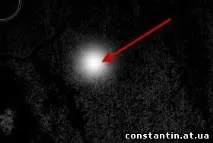
Потім стискаємо її за допомогою трансформації (CTRL+T):
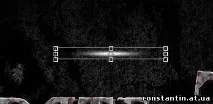
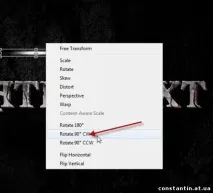
Дублюємо (CTRL+J) цей шар і повертаємо на 90 градусів:
Об'єднуємо ці два шари разом і розташовуємо, як показано нижче:
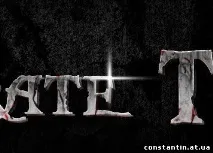
Порада: встановіть непрозорість шару, що коригує, приблизно на 50% для створення більш м'якого ефекту
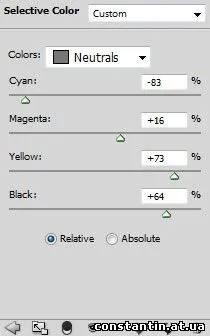
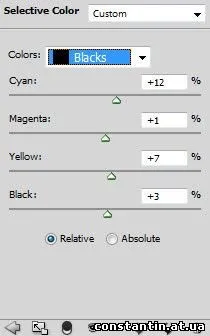
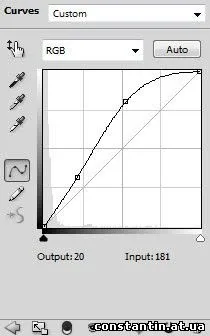
Додаємо коригувальні шариCurves (Криві) таLevels (Рівні), щоб додати контрастності та глибини тексту:
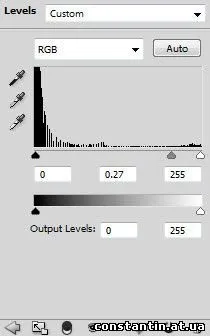
Levels (Рівні)
Редагуємо маску коригувальних шарів:
Як ви бачите нижче, тепер текст став контрастнішим і кров виглядає реалістичніше:

І мій фінальний результат:
Завжди для Вас: photoshoplesson.ru
У Вас виникло бажання показати результати Ваших праць? Викладіть свої роботи на наш форум!