Як створити зашифрований диск
Привіт, друзі! Практично у кожного з нас на комп'ютері знайдеться кілька файлів, які потребують особливого захисту.
Нам потрібно створити такий секретний куточок, де можна зберігати інформацію, знаючи, що доступ до неї буде тільки у вас. У реалізації цього завдання нам допоможе програма TrueCrypt
Для зберігання подібного вмісту існує два основних типи програм: перший робить файли невидимими для сторонніх, другий шифрує їх вміст. Саме в цій статті я розповім, як створити спеціальний розділ на жорсткому диску, який буде зашифрований, прихований і доступ до нього можна буде отримати лише ввівши пароль.
Наприклад, я використовую цю можливість для зберігання бази даних із паролями. Це може бути будь-яка інша важлива інформація або файли, які вимагають надійного захисту від погляду сторонніх очей.
TrueCrypt вважається однією з найкращих програм для шифрування даних. Незважаючи на те, що її розробники в 2014 році повністю закрили проект (на мій погляд під тиском спец. служб, і рекомендація переходити на BitLocker лише тому підтвердження), функціональність останніх версій залишається на досить високому рівні.
За допомогою інструментів TrueCrypt ви зробите шифрування будь-яких файлів, розміщених на вашому ПК, розділів ОС, дисків або змінних носіїв. Також ви зможете створити «секретний контейнер», що знаходиться, за принципом матрьошки, усередині першого мало захищеного тому. Основна роль подібного контейнера полягає в тому, що навіть якщо вам доведеться видати пароль для відкриття першого контейнера, у вас є чудові шанси приховати існування другого, в якому будуть знаходитися ваші секретні файли.
Установка TrueCrypt
Завантажити цю безкоштовну утиліту в розділі Downloadsпід операційну систему можна з сайту truecrypt.ch.
В установці програми немає жодних складнощів достатньо використовувати параметри за замовчуванням. Далі, відкривши вже встановлену програму, ми побачимо невелике вікно, зі стандартним інтерфейсом, де є меню, робоча область з переліком томів і кнопки для виконання основних завдань.
Інтерфейс програми англійською мовою. Якщо вас це бентежить, достатньо повернутися на сторінку завантаження утиліти та в розділі «Language Packs for TrueCrypt» завантажити необхідний мовний пакет (у даному випадку український). Здійснити русифікацію програми.
Русифікація TrueCrypt
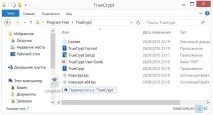
Розархівуйте мовний пакет і файл "Language.ru" скопіюйте в папку із встановленою програмою (за замовчуванням це C: Program Files TrueCrypt).
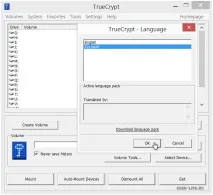
Далі відкрийте програму, виберіть розділ Settings -> Language та задайте українську мову. Русифікацію програми TrueCrypt успішно завершено.
Перед тим, як перейти до шифрування, необхідно розібратися з основними принципами програми.
Принцип роботи TrueCrypt
Робота програми ґрунтується на досить простому принципі. Ми створюємо на комп'ютері якийсь файл і задаємо певний розмір. Програма TrueCrypt цей файл шифрує плюс ми ставимо на нього пароль. У результаті виходить якийсь контейнер, інформація всередині якого буде зашифрована.
Програма підключає цей контейнер у вигляді віртуального диска, який буде відображатися у провіднику і присвоюємо йому букву. Монтуючи диск і ввівши пароль, ви зможете користуватися ним як звичайним диском і скидати в нього, наприклад, нову інформацію, яка також потребує шифрування.
Створюємо зашифрований диск
Дотримуючись підказок майстра створення томівTrueCrypt розпочнемо створення зашифрованого диска. Натискаємо «Створити том» та вибираємо пункт «Створити зашифрований файловий контейнер». Далі вибираємо "Звичайний том" і вказуємо, де він буде розташовуватися, натискаємо кнопку "Файл".
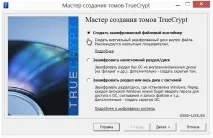
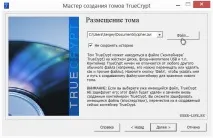
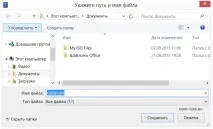
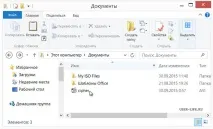
Припустимо, в моєму випадку він буде розташований на Диску С. Щоб не викликати зайвих підозр я рекомендую створити файл, який зовні нагадує мультимедійний, тобто файл, який має відповідне розширення, наприклад, «cipher.avi»
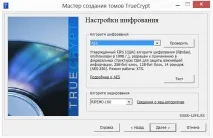
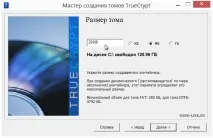
На наступному етапі потрібно задати пароль для цього тома та вибрати файлову систему. Якщо передбачуваний розмір контейнера буде більше 4 Гб, файлова система NFTS.
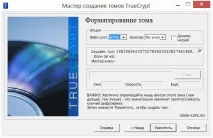
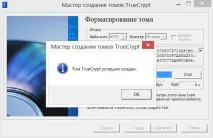
Натискаємо «Розмітити» і бачимо напис, що TrueCrypt том успішно створений. Контейнер успішно створений і як ви розумієте, це наш спочатку створений і замаскований файл - cipher.avi.
Тепер наше завдання полягає в тому, щоб цей контейнер підключити як віртуальний диск до системи. У головному вікні програми вибираємо букву для майбутнього диска та натискаємо кнопку «Файл». Вказуємо шлях до нашого контейнера – cipher.avi.
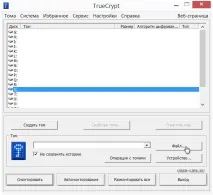
Далі натискаємо «Змонтувати» та програма запитає пароль.
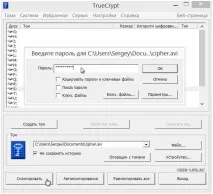
Вводимо пароль і тепер у нас в системі має з'явитися щойно створений зашифрований диск.
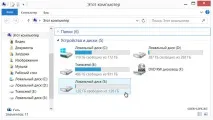
Диск успішно створено. З ним можна працювати як зі звичайним локальним диском: копіювати, переносити та редагувати необхідні файли. Оскільки шифрування відбувається на льоту швидкість роботи може відрізнятися, але це актуально тільки для більш слабких систем.
Після завершення роботи з диском ми відкриваємо TrueCrypt, вибираємо цей диск і натискаємо «Розмонтувати».
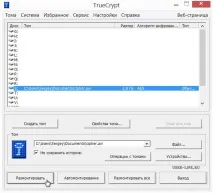
Коли наступного разу нам буде потрібноотримати доступ до цього секретного вмісту ми запускаємо програму, у вікні програми натискаємо кнопку «Файл» і вказуємо «cipher.avi». Далі натискаємо «Змонтувати» та вводимо пароль. Після введення пароля, наш зашифрований диск знову з'явиться у провіднику. Попрацювали – розмонтували.
Програма дозволяє шифрувати не тільки файли на вінчестері або на знімному диску, а й весь диск, розділ або носій, що знімається. Крім цього, TrueCrypt може зашифрувати навіть додаткову операційну систему і зробити невидимим не тільки існування будь-яких файлів, але й додаткову ОС, що працює. Ця функція може знадобитися, якщо вам потрібно не просто приховати кілька десятків файлів, а засекретити великий обсяг інформації, у тому числі й програми, якими ви користуєтесь.