Як створити завантажувальну флешку
Топ-20 фільмів про виживання.
Т-4 - літак, який випередив.
Як створити завантажувальну флешку
Після перфокартами і дискетами поступово відходять у минуле й такі носії інформації, як CD і DVD. Оптичні приводи вже не входять до стандартних комплектацій сучасних комп'ютерів, а в деяких випадках (нетбуки, неттопи) взагалі не передбачені. Сьогодні їх успішно замінюють високошвидкісний інтернет таUSB-флеш-накопичувачі або просто «флешки ». Але якщо запис файлів на флешку питань зазвичай не викликає, то створеннязавантажувальної флешки для встановлення або просто завантаження операційної системи вимагає використання спеціальних програм і детальнішого опису.
У цій статті ми розглянемо дві програми, що дозволяють створювати флешку для завантаження:
- Universal USB Installer для Windows
- Startup Disk Creator для Linux
- Флешка об'ємом 1-4 гігабайти або більше (залежно від розміру дистрибутива системи).
- Образ диска у форматіISO, який копіюватимемо на флешку.
- Комп'ютер із системою Windows 7 (XP, Vista), або Ubuntu Linux.
- Програма для запису флешку.
Створення завантажувальної флешки у середовищі Windows
Для створення завантажувальної флешки під Windows використовуватимемо програму Universal USB Installer. Вона безкоштовна та досить проста у використанні. Програма дозволяє встановити на флешку безліч операційних систем, включаючи Windows 8/7/Vista, різні версії Ubuntu Linux, Debian, Fedora, OpenSUSE, Puppy Linux, ArchLinux, Gentoo та багато інших, а також LiveCD для відновлення системи та перевірки вірусів. Повний перелік сумісних операційних системнаведено на сайті програми.
Завантажити безкоштовно Universal USB Installer можна на офіційному сайті. Для цього натискаємо кнопку «Download UUI » внизу сторінки. Разом із програмою також поширюється вихідний код.
Після завантаження запускаємо програму, приймаємо ліцензію GNU – натискаємо кнопку «I Agree ».
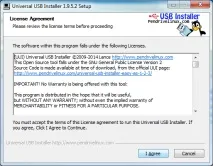
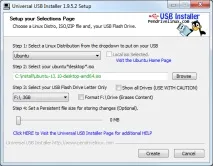
Зверніть увагу! Якщо галочка «Format » відзначена, то при створенні завантажувальної флешки всі дані на ній будуть знищені!
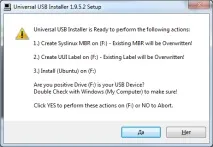
Програма попередить, що збирається встановити завантажувач і дистрибутив Ubuntu на диск. Уважно перевірте, чи правильно вибрано диск, відкривши «Мій комп'ютер » і натисніть «Так ».
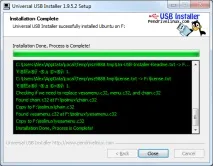
Чекаємо на закінчення процесу встановлення, про що комп'ютер нам повідомить написом «Installation Complete! ».
Примітка: Звертаємо увагу, що програмаUniversal USB Installer дозволяє створити завантажувальну флешку не тільки для Linux, але і для будь-якої іншої операційної системи, якщо у Вас є образ ISO її дистрибутива.
Створення завантажувальної флешки у середовищі Linux
Записати флешку під Linux можна за допомогою програмиStartup Disk Creator (Створення завантажувального диска). Ця програма входить до складу інсталятора Ubuntu Linux. Завантажуємося з інсталяційного диска Ubuntu, вибираємо українську мову та натискаємо клавішу «Запустити Ubuntu ». Якщо Ubuntu вже була встановлена на жорсткий диск, слід просто завантажити систему.
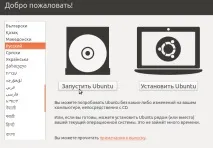
Вставляємо флешку в комп'ютер. Відкриваємо термінал (Ctrl+Alt+T ) і запускаємо програму (для запуску програми потрібно набрати її назву в терміналі натиснутиEnter ):usb-creator-gtk.
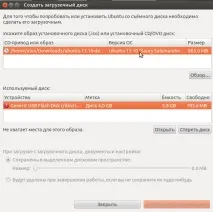
У таблиці у верхній частині вікна мишкою вибираємообраз диска для встановлення. Якщо потрібний образ у списку відсутній, натискаємо кнопку «Огляд » і вказуємошлях до файлу з образом. У таблиці нижче показані знайдені флеш-накопичувачі. Виділіть потрібну так само, як Ви виділили образ. Якщо після вибору відображається повідомлення, що місця не вистачає, натискаємо кнопку «Стерти диск » (якщо на флешці є важливі файли, потрібно їх попередньо зберегти).
Можна налаштувати програму так, що після завершення роботи з системою після завантаження з флешки всі створені документи видалятимуться або зберігатимуться на цій же флешці. У другому випадку виберіть «Збережені у виділеному дисковому просторі » і вкажіть курсором потрібний розмір документів.
Натискаємо кнопку «Створити завантажувальний диск ». Чекаємо на закінчення запису файлів. Якщо програму було запущено зі звичайними привілеями, потрібно буде ввести пароль суперкористувача.
Через деякий час комп'ютер повідомить про завершення інсталяції.
">