Як створити завантажувальну USB-флешку з macOS High Sierra
На конференції WWDC 2017 у понеділок Apple анонсувала наступну версію програмної платформи macOS High Sierra. Майже одразу стала доступна перша бета-версія для зареєстрованих розробників.
Наступний посібник допоможе створити завантажувальний USB-накопичувач з macOS 10.13 High Sierra, що дозволяє інсталювати оновлення на кілька комп'ютерів без повторного завантаження, виконати чисту установку, а також зберегти захищену копію на випадок можливих неполадок.
Для створення завантажувальної флешки з macOS High Sierra знадобиться копія бета-версії macOS 10.13 High Sierra і зовнішній накопичувач об'ємом 8 ГБ. Варто зазначити, що на даний момент ОС доступна лише у тестовій версії для розробників. Тим, хто не зареєстрований у програмі тестування, слід зачекати на публічну бета-версію.
Як створити завантажувальну флешку з macOS High Sierra:
Крок 1. Завантажте інсталяційний файл High Sierra Beta та переконайтеся, що він знаходиться в папці «Утиліти». За замовчуванням завантажуються сюди всі програми з Mac App Store. Якщо файл завантажено в іншу папку, його потрібно перемістити. Для зручності рекомендується залишити стандартну назву Install MacOS 10.13 Beta.
Крок 2. Підключіть USB-накопичувач до Mac. Якщо його не відформатовано, це необхідно зробити за допомогою Дискової утиліти. Варто зазначити, що на диску не повинно бути важливих даних та файлів, тому що вони будуть видалені.
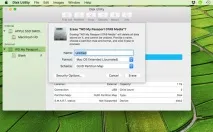
Крок 3. Для зручності назвемо флешку USB. Переконайтеся, що до комп'ютера не підключено інших накопичувачів.
Крок 4. Відкрийте програму «Термінал» і введіть наступну команду, щоб перемістити файл інсталяції на USB-флешку і зробити його завантажувальним:
sudo /Applications/Install\ macOS\ 10.13\Beta.app/Contents/Resources/createinstallmedia -volume /Volumes/USB -applicationpath /Applications/Install\ macOS\ 10.13\ Beta.app -nointeraction
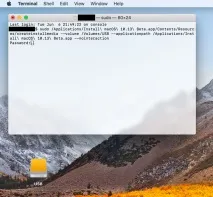
Крок 5. Введіть пароль від вашого облікового запису, після чого запуститься процес створення завантажувального USB-диска з macOS High Sierra.
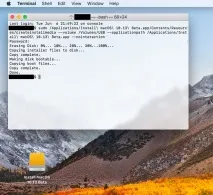
USB-накопичувач буде недоступний на робочому столі. Весь процес може тривати від 10 до 15 хвилин. Як тільки всі файли будуть скопійовані, диск знову з'явиться на робочому столі, а термінал повідомить про завершення процесу.
Як використовувати завантажувальну флешку з macOS 10.13 High Sierra:
Крок 1. Щоб встановити macOS 10.13 High Sierra з флешки, завантажте комп'ютер із підключеним до нього USB-накопичувачем, утримуючи клавішу Alt (Option).
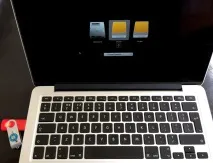
Крок 2. На екрані вибору тома для завантаження вкажіть диск під назвою Install macOS 10.13 Beta. Після цього на екрані з'явиться вікно установки нової бета-версії операційної системи.