Як створювати таблиці бази даних у MS Access

Як створювати таблиці бази даних у MS Access?
В одному з наступних уроків ви дізнаєтесь, як створювати таблиці бази даних у MS Access 2007, а в цьому уроці ми розглянемо процес створення таблиць у MS Access 2003 та більш ранніх версій.
Бази даних використовуються в тих випадках, коли потрібно зберігати та обробляти велику кількість однотипної інформації, наприклад: дані про клієнтів бібліотеки, або дані про користувачів якогось сайту тощо. Для виконання таких завдань, як зберігання однотипних даних, додавання, зміна, видалення їх, пошук та вибірка їх за якимись критеріями, потрібні спеціальні програми для роботи з базами даних. Такі програми називаються Системи управління базами даних (скорочено СУБД).
Етап роботи, на якому ви плануєте, яка інформація зберігатиметься у вашій базі даних, з яких таблиць вона складатиметься і як ці таблиці будуть пов'язані між собою, називається проектуванням бази даних.
Давайте як приклад створимо базу даних «Бібліотека». У цій базі будуть клієнти, відомості про книги та видачу книг клієнтам. Найпростіше помістити всі необхідні нам дані в одну таблицю, але при цьому виникає низка складнощів. Тому всі дані потрібно розбити на три таблиці для зручності роботи з ними, щоб кожній таблиці відповідав певний об'єкт. У прикладі база даних міститиме три таблиці: клієнти, книги, видача книг.
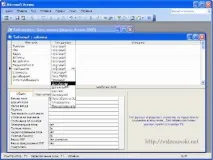
Завантажуємо програму MS Access та створюємо нову базу даних. Для цього вибираємо меню Файл, Створити, у вікні запиту вводимо ім'я бази даних «Бібліотека» та натискаємо Зберегти. Після цього базу даних створено і можна приступати до створення та заповнення таблиць цієї бази. Найпростіший і найлегший спосіб створення таблиць - використовувати Конструктортаблиць. Будь-яка таблиця складається зі стовпців та рядків. Стовпці таблиці називаються полями, а рядки записами. Опис назв полів таблиці із зазначенням їх розміру та типу даних, які зберігатимуться в них, називається структурою таблиці. Після відкриття вікна Конструктора таблиць з'явиться діалог створення структури таблиці – введення імен полів та типів даних.
Спочатку заведемо в одну таблицю всі поля нашого прикладу. При введенні імені поля треба дотримуватись певних правил: ім'я поля не повинно містити пробіли, тому якщо воно складається з 2-х і більше слів, їх потрібно писати без пробілів, починаючи кожне слово з великої літери. Тип поля за замовчуванням встановлюється Текстовий, але за потреби можна вибрати інший. При натисканні на кнопку праворуч біля типу поля з'являється список, що випадає, з якого можна вибрати інший тип. Після заповнення всіх полів таблиці її слід зберегти. Для цього натискаємо кнопку Зберегти, і в діалозі вказуємо ім'я таблиці – у нашому прикладі «Бібліотека». У наступному запиті ми пропонуємо вказати ключові поля. Якщо на цей запит відповісти «Так», ключове поле буде створено автоматично. Після заповнення структури таблиці вона з'явиться у списку об'єктів бази даних, що створюється в розділі «Таблиці».
Для усунення проблеми надмірності необхідно розділити нашу базу даних «Бібліотека» на кілька таблиць. Для цього повертаємось на етап проектування бази даних та плануємо поля для трьох таблиць: клієнти, книги та видача книг. Ці таблиці далі будуть пов'язані за певними полями. Для цього до кожної таблиці будуть додані нові поля.
У таблиці Клієнти додамо поле код клієнта, що містить унікальний ідентифікатор клієнта. У таблиці "Книги" додамо поле "код книги", що містить унікальний ідентифікатор книги. Втаблиці "Видача" додамо три поля "код клієнта", "код книги", і "код видачі" містять унікальні ідентифікатори.
За допомогою цих полів з кодами ми зможемо зв'язати таблицю "Видача книг" з таблицею "Клієнти" (по полю "код клієнта") та з таблицею "Книги" (по полю "код книги").
Після завершення планування бази даних переходимо до створення таблиць. Для цього в MS Access відкриваємо базу даних "Бібліотека", відкриваємо розділ "Таблиці" та запускаємо Конструктор таблиць. Спочатку створимо таблицю "Клієнти". Перше поле цієї таблиці – код клієнта, має бути унікальним для кожного запису і буде використано для зв'язку між таблицями. Для цього виберемо тип даних поля «код клієнта» рівним «Лічильник».
У полів з типом даних "Лічильник" значення заповнюються MS Access автоматично, в порядку зростання в міру додавання записів. Таким чином, значення поля «код клієнта» буде унікальним автоматично. Поле "код клієнта" потрібно відразу призначити ключовим, для цього робимо правий клік на полі "код клієнта" та з контекстного меню вибираємо "Ключове поле". Після цього в крайньому лівому стовпці поруч із ім'ям поля код клієнта з'явиться символ ключа. -->