Як створювати звіти у генераторі звітів
Перед використанням системи звітів прочитайте статтю за посиланням
http://support.simplight.ru/topics/439-podgotovka-sistemyi-generatora-otchetov/
Якщо все нижчеописане важко для розуміння або у вас немає часу на вивчення, просто напишіть нам на пошту, який звіт вам потрібен і ми візьмемо його підготовку на себе.
Для того, щоб відкрити Генератор звітів, потрібно перейти в Пуск –> усі програми –> SimpLight ->Система звітів -> SimpReporter.
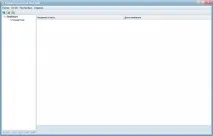
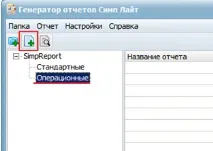
1.Виділити папку, до якої потрібно додати звіт. Натиснути кнопку "Новий звіт".
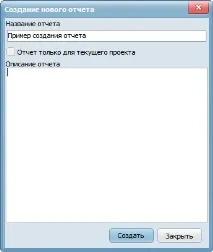
Ввести назву звіту (бачитиме користувач) та його опис (відображатиметься у вигляді спливаючої)
підказки при наведенні миші покажчика звіт). Натиснути кнопку "Створити".
2.Створити запит до бази даних. У вікні, що відкрилося, перейти на вкладку дані
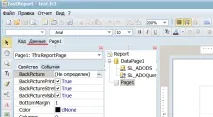
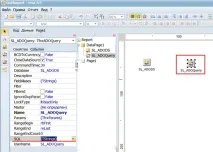
Введіть запит до компонента «SL_ADOQuery».
Для створення форми звіту введіть запит із конкретними значеннями замість параметрів. Надалі ці
значення замінити на параметри (див. нижче).
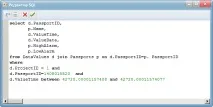
from DataValues d join Passports p on d.PassportID=p. PassportID
d.ProjectID = 1 and
d.ValueTime between 42720.00001157408 and 42720.00011574077
де : 1 – код поточного проекту у базі даних. Цей код виведено окремою змінною «Поточний проект»
1408015820 - код існуючого каналу з бази
42720.00001157408, 42720.00011574077 – дата та час для вибірки
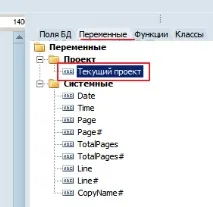
Увага! Якщо використовуються кілька проектів, то у всі запити необхідно додавати код поточного
Створимо додатковий запит для підключення довідникаканалів. Розташувати ADOQuery. Задамо ім'я
"sprPassport" і введемо один з наведених нижче запитів.
Запит відображає всі наявні канали:
select PassportID, Name
Запит відображає лише ті канали, якими вевся запис:
select PassportID, Name
where ID in (select distinct PassportID from DataValues)
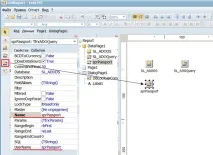
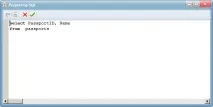
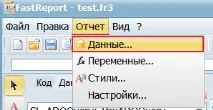
Додати до джерел даних створені запити. Меню "Звіт" - "Дані".
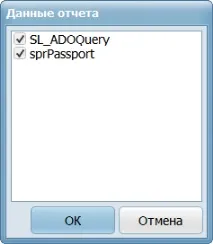
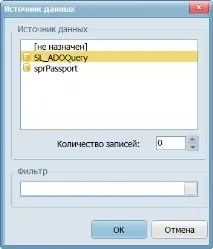
У вікні відзначити запит. Натиснути "ОК".
Перейти на вкладку Page1.
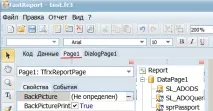
Розташувати на сторінці звіту бенд «Заголовок звіту», «Заголовок даних», «Дані 1 рівня»
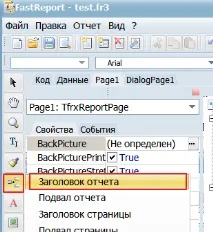
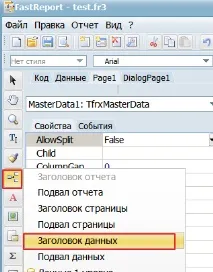
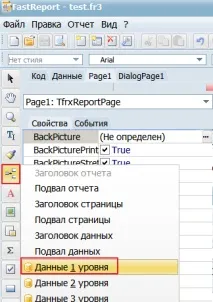
Вибрати джерело даних, натиснути кнопку "OK"
У бенд "Дані" помітити необхідні поля.
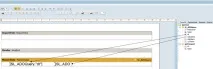
Для коректного відображення дати, виділити поле натиснути на властивість «DisplayFormat» або в контекстному меню «Форматування…»
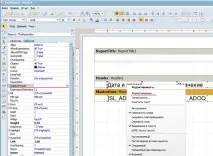
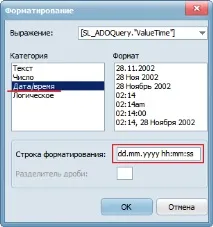
полів типу Дата/Час, якщо немає формату, який потрібен, то ввести в «Рядок форматування» свій формат,
наприклад, dd.mm.yyyy hh:mm:ss.
Вставити заголовки полів у бенд «Заголовок даних».
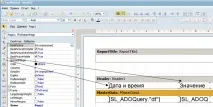
У бенд "Заголовок звіту" вставити об'єкт Memo. Введіть заголовок звіту.
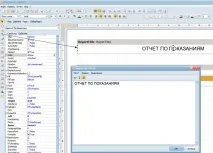
За допомогою панелі інструментів налаштуємо вид звіту, виділимо заголовок звіту та заголовок даних,
промалюємо рамки полів.
Замінити в запиті значення параметри.
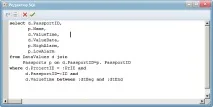
від DataValues d join
Passports p on d.PassportID=p. PassportID
where d.ProjectID = :PrID and
d.ValueTime між:dtBeg and :dtEnd
:PrID, :ID, :dtBeg, :dtEnd – параметри запиту
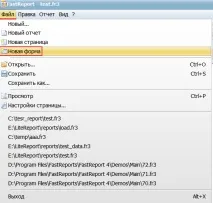
3. Створюємо форму для введення параметрів. Меню "Файл" - "Нова форма"
Введіть заголовок форми параметрів. Властивість Caption форми.
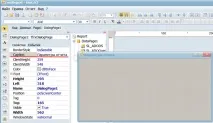
Маємо у вигляді елементи управління DBLookupComboBox і Label. DBLookupComboBox міститиме
список каналів – необхідно, щоб користувач вибрав канал, яким йому необхідно вивести дані
у звіт. Label - Опис компонента.
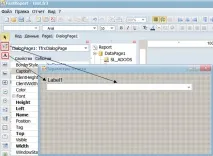
Label1 властивість Caption вводимо "Список каналів".
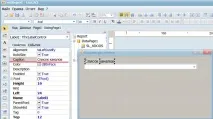
Підключити DBLookupComboBox до довідника - властивість DataSet вибрати зі списку sprPassport. Властивість
KeyField = «PassportID» - значення, яке передаватиметься в БД. ListField = "Name" - дані з цього поля
користувач буде бачити під час відкриття списку. Властивість AutoOpenDataSet зробити True, для того, щоб при
Відкриття звіту автоматично заповнював список каналів із довідника.
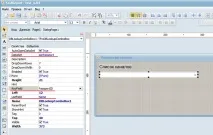
Розташувати на формі три елементи керування Label. Lablel2 властивість Caption = "Вибрати дані за період".
Label3 властивість Caption = "з:", Label4 властивість Caption = "по:".
Для завдання періоду часу розташувати формі дві пари елементів управління DateEdit. Для двох
встановити властивість Kind = "dtkDate".
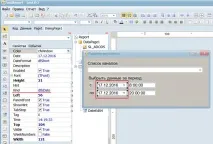
Для двох інших Kind = "dtkTime".
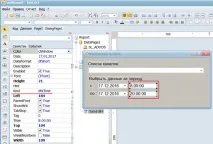
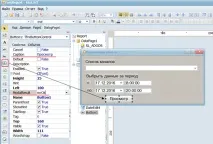
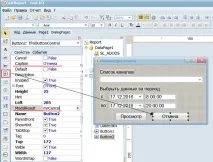
Розташувати на формі дві кнопки «Перегляд» та «Скасувати».
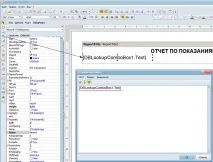
Додамо назву каналу до заголовка звіту.
4.Налаштувати зв'язок форми параметрів із параметрами запиту
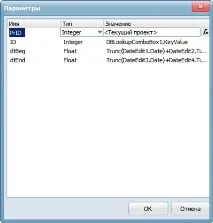
На вкладці "Дані" виділити SL_ADOQuery. Відкрити Властивість Params. Змінити типпараметрів та задати
значення. Для параметра ID значення DBLookupComboBox1.KeyValue, dtBeg -
Trunc(DateEdit1.Date)+DateEdit2.Time- Trunc(DateEdit2.Time), dtEnd - Trunc(DateEdit3.Date)+DateEdit4.Time-
Відкриється форма із параметрами. Встановити установки та натиснути Перегляд.