Як у Cubase зробити наростання та спадання звуку
Повернутись до списку статей
Наростання звуку потрібно в композиціях для надання ефекту звуку, що наближається або, навпаки, що віддаляється, що характерно для завершення композиції, коли музика стає все тихіше. У Cubase зробити наростання і зменшення звуку не так складно. Для партій, написаних за допомогою vst instruments, заходимо до key editor. Зліва в самому низу вікна key editor є параметр velocity.
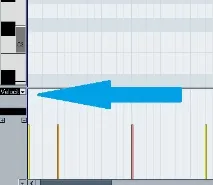
Натискаємо на нього і нам надається вибір функцій. У нашому випадку вибираємо СС 7 Main volume. Тепер назва параметра змінилася.
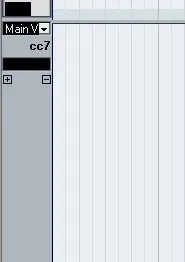
На порожньому полі олівцем починаємо малювати графік зміни звуку. Я хочу зробити поступове згасання. Відповідно, якщо вам потрібно зробити зростання, малюємо графік в іншому напрямку. Майте на увазі, що в такий спосіб можна зробити цікаву гру звуку, коли він то затихає, то знову зростає.
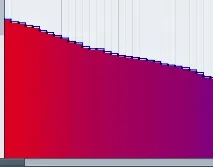
Другий спосіб зробити спад полягає в застосуванні автоматизації. Виходимо у основне вікно програми. Знизу під назвою vst instrument є галочка. Тиснемо її.
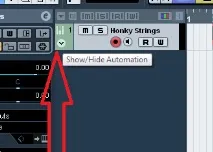
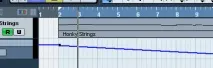
Найпершим параметром за замовчуванням виходить потрібний нам volume. Щоб активувати його, необхідно натиснути букву R, щоб вона засвітилася зеленим. Наводимо на сіру смугу кнопкою миші, тепер вона стала блакитною. Щоб зробити згасання всієї партії, прописаної на цьому vst instrumente, поставте крапку також у кінці лінії. А тепер останню крапку тягніть униз. Погодьтеся, тут набагато легше зробити зменшення звуку, тому що воно буде рівним і чітким.
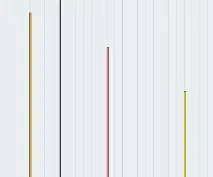
Є можливість робити наростання і зменшення звуку за допомогою команди velocity в key editore, яка стоїть там за замовчуванням. Хочаvelocity і не є характеристикою звуку, а лише показує силу натискання на клавіші при записі партії, проте вона впливає на гучність. Щоб зробити потрібний нам ефект, олівцем проведіть лініями velocity, ніби зрізаючи їх.
Якщо вам потрібно підкоригувати гучність звуку аудіо-файлу, тут справа ще простіше. Завантажуєте аудіо файл на доріжку, виділяєте його, і ви побачите сині трикутники збоку файлу та синій квадрат посередині. Синій квадрат ми не чіпаємо, тому що він потрібен для підібгання загальної гучності звучання всього файлу, а ось трикутники - це саме те, що нам потрібно. Підведіть курсор миші до трикутника на початку файлу і ви помітите, як з'явиться двостороння чорна стрілочка; за допомогою неї починаєте тягнути трикутник праворуч до того моменту, де вам потрібно зробити наростання. Ви можете спостерігати, що звук аудіодоріжки на початку став меншим за розміром. Ви зробили поступове наростання звуку. Якщо вам необхідно зробити зменшення звуку, проробляємо ту ж саму операцію, навівши курсор миші на трикутник в кінці доріжки, і починаємо рухати його вліво. Якщо вам потрібно зробити зміну звуку всередині аудіофайлу, то доведеться поділити його на шматки в тому місці, де вам потрібно зробити наростання або спадання.