Як у Excel зберегти діаграму як картинку - Microsoft Excel для початківців
Excel – це одна з кращих програм, за допомогою якої можна перетворити складні дані на привабливу та зрозумілу діаграму. Діаграма Excel може стати ефектною візуалізацією для презентації чи звіту. У цій статті ми покажемо три способи зберегти діаграму Excel в окремому графічному файлі, наприклад,.bmp,.jpg або.png, щоб надалі використовувати її для будь-яких цілей.
Зауваження: Клацнути мишею потрібно саме по рамці діаграми, а не всередині області побудови і не по якомусь із її елементів, інакше буде скопійовано лише цей елемент, а не вся діаграма.
2. Експортувати до іншої програми Office. Зображення з Excel можуть бути експортовані до будь-якої програми Microsoft Office, яка підтримує роботу із зображеннями. Наприклад, у PowerPoint або Word. Просто скопіюйте діаграму і вставте її так само, як було описано в першому способі. При бажанні можна зберегти зв'язок скопійованої діаграми з вихідними даними. Для цього вставляйте діаграму через контекстне меню, яке відкривається за клацанням правої кнопки миші, і в параметрах вставки виберітьЗберегти вихідне форматування та зв'язати дані (Keep Source Formatting & Link Data).

Запам'ятайте: Істотною перевагою, а в деяких ситуаціях істотним недоліком такого методу є те, що діаграма, вставлена в Word або PowerPoint, зберігає свій зв'язок з даними в документі Excel і змінюватиметься, якщо змінюватимуться ці дані.
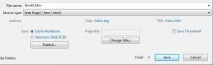
3. Зберегти діаграму як картинку в Excel. Це рішення є найкращим у тому випадку, коли потрібно зберегти як картинки всі діаграми, що містяться в документі Excel. Виконання цієїЗавдання першим або другим із запропонованих вище способів може зайняти досить багато часу. Насправді це можна зробити за одну дію. Перейдіть на вкладкуФайл (File) і натиснітьЗберегти як (Save as). У меню збереження буде запропоновано вибрати один із доступних типів файлу, виберітьВеб-сторінка (Web-Page). Переконайтеся, що параметр збереженоВсю книгу (Entire Workbook). Тепер залишилося лише вибрати папку для збереження файлу та натиснутиЗберегти (Save).
Дотримуючись цих інструкцій, Ви легко зможете зберегти діаграму Excel як картинку. Тепер Ви легко подасте свої дані у більш змістовній формі!