Як у фотошопі зробити напис
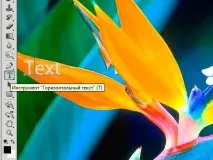
Adobe Photoshop - це той продукт, який обов'язково стане вам у нагоді для створення цікавих зображень або редагування фотографій. За допомогою фотошопу можна реалізувати свій творчий потенціал або розвинути свої професійні навички, якщо ви, наприклад, дизайнер. Сьогоднішній урок про використання фотошопу присвячений написам та тому, як їх потрібно грамотно розміщувати. Отже:
Як у фотошопі зробити напис?
На перший погляд, завдання написання тексту на картинці або фотографії здається більш ніж простим. І це справді так. Щоб створити напис, на панелі інструментів виберіть іконку у вигляді літери "Т". У вікні необхідно ввести потрібний текст і клацнути по порожньому просторі для його закріплення на зображенні. Але в чому річ? Чому ці літери ніяк не вписуються в загальне тло та настрій фотографії? Ось тут і починаються складнощі. Текст повинен не тільки бути, тобто бути присутнім на фотографії, він ще й повинен поєднуватися із загальним настроєм зображення. А ось це завдання вже не найпростіше. Однак, не варто сумувати і складати руки після перших невдач. Фотошоп має потужні можливості, які допоможуть перетворити ваш текст на зображенні на витвір мистецтва, ну або просто зробити його адекватним, а найголовніше, читаним.
Для редагування написаного тексту клацаємо області з ним. Тепер у нас з'являється можливість якимсь чином змінювати текст і літери. Ви можете керувати різними параметрами за допомогою рядка інструментів редагування тексту, розташованого над робочою областю. Перший розділ – це шрифт. З безлічі запропонованих варіантів, необхідно вибрати той шрифт, який повністю відповідав би вашим завданням при створенні кінцевогозображення. Для того, щоб вибрати шрифт, необхідно клацнути на стрілочку поруч із назвою останнього використаного шрифту. Будьте уважні. Лише виділений надрукований текст зазнає редагування. Якщо текст уже написано, його зміни потрібно виділити його. Припустимо, що зі шрифтом ви визначились. Рушаємося далі, щоб у фотошопі зробити напис.
Наступна опція – це розмір шрифту, який позначений цифрами. Чим більша цифра, тим більший розмір. Намагайтеся зробити так, щоб напис гармонійно виглядав на всьому зображенні. Її розмір не повинен перевищувати розмір найбільших об'єктів на малюнку чи фотографії. Однак, у цьому випадку правила може диктувати лише вашу уяву. Наступне невелике вікно допомагає нам вибрати характер відображення тексту. Вибирайте різні опції і ви зрозумієте, який характер підійде для вашого зображення.
Наступна опція допоможе визначитися з кольором тексту. Це дуже важливо для створення кінцевого дизайну картинки. Колір літер повинен відповідати всьому зображенню, а головне його ідеї. Тепер, дорогий читачу, ви можете самостійно поекспериментувати з рештою функцій редагування тексту, які пропонує нам фотошоп.
Ми ж трохи розповімо про використання різних фонів під час розміщення тексту на зображенні. Краще розмістити напис на однорідному тлі. Таким чином, текст буде видно, і картинка буде зрозуміла загалом. Однорідним фоном можуть бути всі зображення великих об'єктів, таких як небо, вода, хмари і так далі. Будь-який текст на однорідному тлі зрозумілий та читабельний. Так потрібно у фотошопі робити напис.
Найголовніший інструмент для редагування тексту викликається за допомогою подвійного клацання по шару зображення, який знаходиться у спискушарів. За допомогою вікна ви отримуєте можливість найтоншої настойки зображення тексту. Немає сенсу описувати кожну з опцій, тому що їх безліч. Експериментуйте та використовуйте свою уяву. Пам'ятайте, що будь-яку зроблену дію можна скасувати за допомогою піктограми зворотної стрілочки.