Як у Windows 10 використовувати Snap Assist та закріплювати вікна у чвертях екрану
У Windows 10 Technical Preview універсальні програми працюють у вікнах на робочому столі. Оптимізована для сенсорного керування функція закріплення таких програм на екрані замінена на настільну функцію Snap, щоб зробити інтерфейс Windows більш одноманітним.

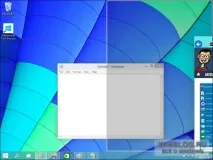
Щоб закріпити вікно, натисніть на рядку заголовка лівою кнопкою миші та утримуйте її, доки перетягуєте вікно до правої або лівої грані екрана. З'явиться прозора рамка, де буде закріплено вікно. Відпустіть кнопку, щоб помістити вікно у цю рамку.
Втім, чекати рамки не обов'язково – можна швидко перетягнути вікно до правої чи лівої грані, і воно автоматично там закріпиться, розгорнувшись рівно на полекрана. Тут все працює так само, як у Windows 7 і 8.
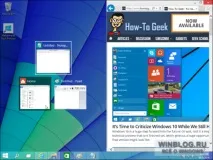
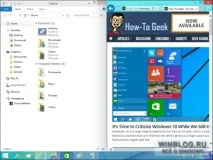
При закріпленні вікна шляхом перетягування у справу вступає нова функція Snap Assist. З'являється панель із мініатюрами всіх відкритих вікон. Можна натиснути будь-який з них, щоб автоматично закріпити його в другій половині екрана. Це набагато швидше, простіше та інтуїтивніше, ніж Snap у Windows 7 та 8. Там при закріпленні одного вікна друга половина екрану залишається порожньою, і заповнювати її потрібно вручну.
Закріпити програму праворуч або ліворуч можна і за допомогою клавіш [Win]+[стрілка вправо] або [Win]+[стрілка вліво], але при цьому чомусь Snap Assist не з'являється. Цю функцію можна скористатися лише під час перетягування вікон.
Оскільки«Універсальні» програми тепер теж працюють у вікнах на робочому столі, закріплюються вони так само, як і настільні програми, на відміну від Windows 8.
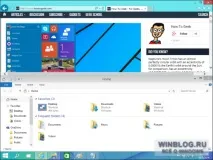
У Windows 10 також можна поділити екран між програмами по вертикалі: одне вгорі, одне внизу. Натисніть [Win]+[стрілка вгору] або [Win]+[стрілка вниз], щоб розгорнути вікно на верхню або нижню половину екрана. Якщо натиснути [Win]+[стрілка вгору] вдруге, поточне вікно розгорнеться на весь екран, а якщо натиснути вдруге [Win]+[стрілка вниз] – згорнеться до панелі завдань.
Тут, навпаки, не вдасться діяти шляхом перетягування лише клавішами. Якщо перетягнути вікно до верхньої грані, воно просто розгорнеться на весь екран, а якщо до нижньої – взагалі нічого не станеться.
Деякі «універсальні» програми не вміють добре розвертатися на половину екрана вгору або вниз, тому при закріпленні вертикально або в режимі 2×2 поводяться некоректно.
Закріплення в режимі 2×2
Поліпшена функція Snap дозволяє закріпити на екрані одразу чотири вікна в режимі 2×2 – по вікну у кожному кутку екрана. Microsoft потихеньку заново винаходить мозаїчні віконні менеджери.
Щоб закріпити вікно у чверті екрана, перетягніть його до одного з кутів (а не граней). Кожне наступне вікно також треба перетягувати самостійно.
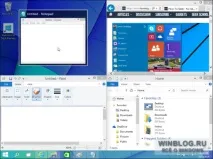
Можна використовувати клавішні комбінації. Наприклад, натисніть [Win]+[стрілка вліво], щоб закріпити вікно в лівій половині екрана, а потім [Win]+[стрелка вверх], щоб перемістити його у верхню ліву чверть екрана.
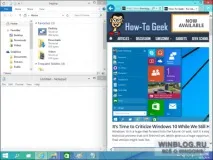
Зауважу, що заповнювати усі чверті не обов'язково. Можна, наприклад, закріпити одне високе та вузьке вікно зліва та два квадратні вікна праворуч. Або одне широке низьке вікно зверхуі два квадратні внизу під ним. Закріплюйте, як хочете.
Автор: Chris Hoffman Переклад SVET Оцініть статтю: