Як у Windows 10 запускати програми у прихованому режимі
Як у Windows 10 запускати програми у прихованому режимі

Вимкнути стеження Windows 10

Не запускається Windows 7

Після оновлення Windows 10 не запускається система
Як зменшити значки на робочому столі Windows 7

Піктограми робочого столу Windows 10
Більшість запущених у Windows 10 програм, як сторонніх, так і вбудованих, відображаються в панелі завдань і мають окреме вікно, але можна зробити так, що запущена програма працюватиме в прихованому режимі, зовні нічим не видаючи себе. Реалізувати цей трюк можна за допомогою спеціальних утиліт, наприклад, таких як Quiet або NirCmd, але можна легко обійтися і без них, оскільки Windows 10 є власні засоби для приховування запущених додатків.
Dim WShell
Set WShell = CreateObject("WScript.Shell")
WShell.Run "Notepad.exe", 0
Set WShell = Nothing
Зверніть увагу на третій рядок, у прямих лапках вказується назва файлу, що виконується, або повний шлях до виконуваного файлу програми, що запускається в тихому режимі.
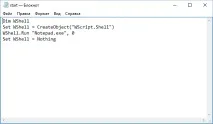
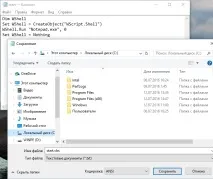
Збережіть текстовий файл під довільним ім'ям, але обов'язково з розширенням VBS.
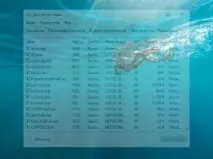
Якщо за таким файлом двічі клікнути, запуститься Блокнот, але при цьому він не матиме ні вікна, ні піктограми в системному треї, а переконатися, що він запущений можна буде хіба що з Диспетчера завдань.
Другий спосіб запуску програм у прихованому режимі полягає у використанні консолі PowerShell. У Windows 10, а також більш ранніх версіях системи PowerShell для цього є спеціальний командлет Start-Process. Повністю ж команда запуску виглядатиме так:
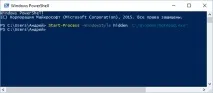
Ну от і все, тільки для чого вам може знадобитися подібний трюк, вирішуйте самі. Запустити таким способом у прихованому режимі можна не всі програми, тому якщо якась програма відкриється з вікном, не дивуйтеся.