3D Studio MAX перші кроки
У поставку 3D Studio MAX входить безліч різноманітних модулів, що спрощують моделювання та динаміку та дозволяють зробити сцени більш реалістичними. Серед них — модуль Hair and Fur (раніше існував як додатковий, але починаючи з версії 7.5 інтегрований у пакет), який дозволяє моделювати волосся і створювати зачіски з них, а також отримувати хутро, шерсть тварин, траву і навіть імітувати скупчення деяких об'єктів ( можна, наприклад, створити букет або квітучу галявину з однієї квітки, ліс з однієї деревини тощо). З деякими прийомами використання даного модуля ми ознайомимося в цьому уроці.
Теоретичні аспекти
Модуль Hair and Fur забезпечує формування волосся або хутра на базі геометричних поверхонь різних типів (mesh,poly,nurbs іpatch ) або набору кривих сплайнів. Більше того, за бажання однієї і тієї ж поверхні може бути призначено більше одного варіанта Hair/Fur-систем, що дозволяє домагатися більш цікавих ефектів (наприклад, отримати хутро з підшерстком, додати до покритої хутром голову тварини бакенбарди тощо). Теоретично для створення за допомогою названого модуля волосся або хутра достатньо виділити вихідну поверхню та призначити їй однойменний модифікатор із групиWorld -SpaceModifiers (рис. 1), а потім налаштувати параметри модифікатора на свій розсуд , визначивши область покриття волосся, їх геометрію та динаміку
Мал. 1. Призначення модифікатораHair and Fur
Налаштування освітлювачів та генерацію тіней потрібно проводити з урахуванням того, в якому режимі виконуватиметься рендеринг. Передбачено три різні режими рендерингу: Buffer, Geometry та MR prim. Потрібний режимактивується через менюRendering=>Effects (Візуалізація=>Ефекти) - рис. 2. За замовчуванням встановлюється режимBuffer, в якому враховується освітлення тільки від джерел типівOmni іSpot, єдиним допустимим типом тіней для елементів Hair/Fur-об'єкта даному випадку можуть бути тільки тініShadow Map. Найкращі результати забезпечує режимMR prim, в якому підтримуються всі типи джерел і тіней і можливе налаштування глобального освітлення (Global Illumination, GI). В даному режимі як візуалізатор використовуєтьсяMental Ray, який, природно, попередньо повинен бути вказаний як активний візуалізатор (командаRendering =>Render=>Common, сувійAssignRenderer ). Незалежно від обраного режиму процес візуалізації потребує дуже багато часу, суттєвими виявляться й витрати системних ресурсів, що особливо помітно під час роботи з високополігональними моделями. Тому створювати волосся або хутро рекомендується тільки на базі низькополігональних об'єктів з гарною топологією і застосованим до нього модифікаторомMeshSmooth і обмежувати сферу впливу модифікатора лише тими областями, де волосся дійсно необхідне. У випадках, коли потрібно отримати волосяний покрив для високополігональних mesh-поверхень, попередньо слід зменшити кількість полігонів поверхні до прийнятного, а якщо це неможливо, то будувати волосся по створеному вручну набору сплайнів, що дуже трудомістко.
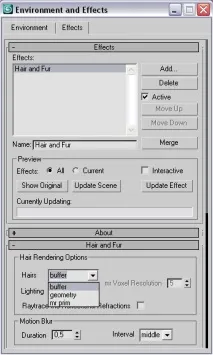
Мал. 2. Вікно вибору режиму візуалізації
Створення волосся на основі геометричної поверхні
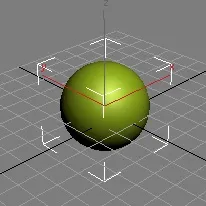
Мал. 3. Вихідна сцена
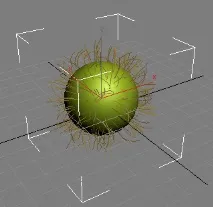
Мал. 4. Поява на кулі окремих ворсинок
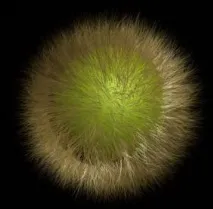
Мал. 5. Вид покритої хутром кулі зпараметрами модифікатора за замовчуванням
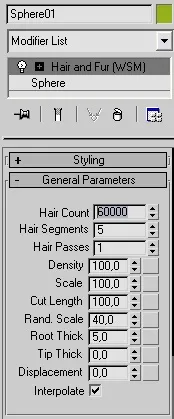
Мал. 6. Збільшення загальної кількості ворсинок
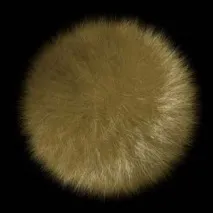
Мал. 7. Вид покритої хутром кулі після коригування параметрів
За бажання у створеного хутра можна змінити безліч різних параметрів. Наприклад, зробити ворсинки більш скрученими. Для цього доведеться вручну підібрати значення параметрівFrizz Root,Frizz Tip,Kink Root таKink Tip (свиткиFrizzParameters > іKinkParameters відповідно), які регулюють наявність завитків поблизу основ ворсинок, на їх кінцях і по всій довжині волосся в цілому. А також суттєво збільшити рівень їх сегментації (параметрHair Segments у сувоїGeneralParameters ) - рис. 8. Або, навпаки, зробити ворсинки абсолютно прямими, обнулив значення параметрівFrizz Root,Frizz Tip,Kink Root іKink Tip ( 9).
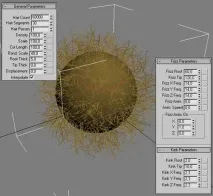
Мал. 8. Скручування ворсинок
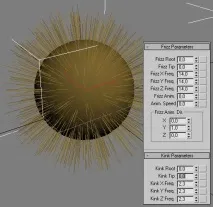
Мал. 9. Випрямлення ворсинок
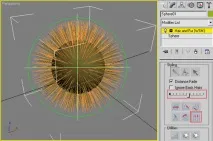
Мал. 11. Налаштування параметрів масштабування
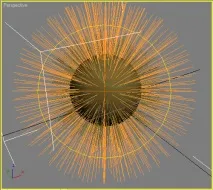
Мал. 12. Масштабування волосся
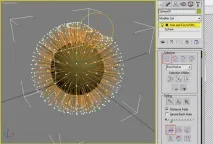
Мал. 13. Початковий етап зачісування волосся
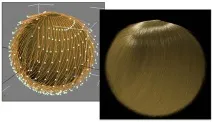
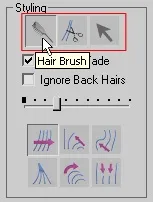
Частину волосся нескладно обрізати, активувавши режимHairCut - зробіть це, переміщаючи мишу і клацаючи в тих місцях, де потрібно видалити волосся (рис. 15). А потім, переключившись у режимHairBrush, довільним чином збільшіть довжину окремих пасм інструментомScale (рис. 16) і зробіть їх розпатланими, підібравши значення параметрівFrizz Root,Frizz Tip,Kink Root таKink Tip (рис. 17). У результаті вигляд волосся зовсім зміниться (рис. 18). За бажання створені настройки параметрів можуть бути збережені у списку шаблонівдля подальшого використання, для чого достатньо відкрити сувійTools, клацнути на кнопціSave у групіPresets та ввести ім'я шаблону.
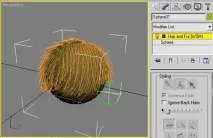
Мал. 15. Обрізання волосся
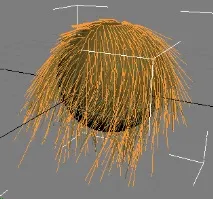
Мал. 16. Подовження окремих пасм
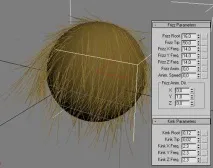
Мал. 17. Налаштування параметрів скрученості та сплутаності волосся
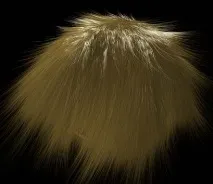
Мал. 18. Вигляд розпатланого волосся
Повернемося до збереженої робочої сцени із кулею. Отримане в ній хутро виглядає дуже непогано, але дещо неприродно - для виправлення ситуації спочатку доведеться зайнятися встановленням освітлювачів, а потім ще й підкоригувати параметри матеріалу, що використовується для візуалізації волосся, а також збільшити кількість проходів візуалізації. Створіть три джерела типуTargetSpot і розмістіть їх зверху, ліворуч і праворуч від кулі (рис. 19). Встановіть для всіх трьох джерел трохи жовтуватий колір і активуйте відображення тіней, увімкнувши в областіShadows прапорецьOn. Зменшіть інтенсивність (Multiplier ) допоміжних джерел (тобто тих, що знаходяться ліворуч і праворуч від кулі) приблизно до 0,7. Якщо ви одразу проведете рендеринг, то побачите не більш привабливий результат, ніж спостерігався до встановлення джерел світла (рис. 20).
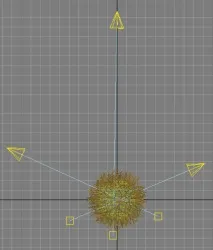
Мал. 19. Поява джерел світла
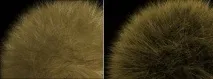
Мал. 20. Вид кулі до (ліворуч) та після встановлення джерел світла
Справа в тому, що для отримання природного хутра потрібно змінити цілий ряд налаштувань. Відкрийте сувійMaterialParameters і зробіть відтінок у поліRootColor (Колір волосся біля кореня) трохи темніший, ніж у поліTipColor (Колір волосся на кінцях). Збільште число прорахунків волосяного покриву (параметрHairPasses у сувоїGeneralParameters ) до чотирьох -це зробить ворсинки ніжнішими і пухнастими (а значить, і більш природними) за рахунок деякої напівпрозорості. Щоб отримати неоднорідне за кольоровими відтінками хутро, збільште значення параметрівHueVariation (Розкид відтінків кольору) іValueVariation (Розкид яскравості) до 30 і 55 відповідно. Трохи зменшіть рівень яскравості відблисків, ввівши в полеSpecular значення 65, і зменште ступінь самозатінення ворсинок (тобто рівень інтенсивності тіней від них), встановивши для параметраSelfShadow значення 70 (рис. 21 ). Отримане в результаті хутро буде виглядати набагато природніше (рис. 22).
Мал. 21. Налаштування параметрів сувоїMaterialParameters
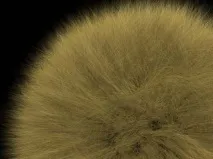
Мал. 22. Остаточний вид візуалізованого хутра