Як в документах Word вставляти SmartArt, Microsoft Office для жінок
Наступна розглянута нами група об'єктів - SmartArt. Цей тип ілюстрацій можна назвати своєрідною еволюцією постатей.SmartArt - це вже готові заголовки для відображення діаграм, ілюстрування процесів та форм. Вони складаються з кількох блоків, які вже об'єднані один з одним.
Все, що потрібно від користувача — додати текст до ілюстрацій і розмістити об'єкти SmartArt в потрібному порядку. Давайте навчимося вставляти ілюстрації типу SmartArt у документ.
Вставка SmartArt
Щоб вставити об'єкт SmartArt, потрібно клацнути мишею по кнопціSmartArt у групі елементів керуванняІлюстрації (Illustrations) вкладкиВставка (Insert) стрічки керування. Відкриється діалогове вікноВибір малюнка SmartArt (Choose a SmartArt Graphic) (рис. 7.17). Саме в ньому нам належить вибрати малюнок для вставки.
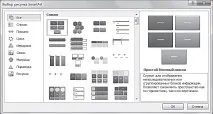
Мал. 7.17. Діалогове вікно Вибір малюнка SmartArt
Давайте розглянемо це діалогове вікно більш детально. Воно складається із трьох блоків.
Розташований зліва блок з вертикальним списком вкладок — меню вибору відповідної групи SmartArt. На кожній вкладці розміщено об'єкти відповідного типу. Для вибору тієї чи іншої вкладки достатньо клацнути по потрібній вкладці мишею.
Другий блок, розташований по центру діалогового вікнаВибір малюнка SmartArt (Choose a SmartArt Graphic), є полем зі смужкою прокручування, в якому можна вибрати шаблон SmartArt об'єкта обраної зліва групи об'єктів. Для цього достатньо клацнути мишею і для підтвердження вибору натиснути кнопку ОК. Після цього діалогове вікно закриється, а вибраний об'єкт SmartArt буде вставлено на сторінку документа.
[box color=primechanie]Об'єкт SmartArt буде встановлений на позицію, в якій встановлений текстовий курсор.[/box]