Як в Excel виділити ім’я та прізвище з рядка - Трюки та прийоми в Microsoft Excel
трюки • прийоми • рішення
Як у Excel виділити ім'я та прізвище з рядка
Якщо ви маєте діапазон осередків, що містять імена та прізвища людей, часто буває необхідно працювати тільки з ім'ям або тільки з прізвищем. Наприклад, вам може знадобитися зберігання імен та прізвищ окремо для подальшого імпортування в базу даних, в якій зберігається ваш атестат профбухгалтера. Або вам може знадобитися відсортувати імена. Рішенням є використання функціїЗНАЙТИ() для пошуку пробілу, що розділяє дві частини імені, а потім використання функціїЛЕВСИМВ() абоПРАВСИМВ() виділення необхідної частини. Для виділення лівої частини (припустимо, там знаходиться прізвище) використовуйте таку формулу: =ЛЕВСИМВ(A2;ЗНАЙТИ("";A2)-1)
Зверніть увагу, що у формулі відбувається віднімання одиниці від необхідного для виділення числа символів, щоб запобігти появі пробілу. Ви можете використовувати цю формулу для будь-якого більш загального прикладу для виділення першого слова з будь-якого рядка. Для виділення імені необхідно побудувати схожу формулу, використовуючи функцію ПРАВСИМВ(): =ПРАВСИМВ(A2;ДЛСТР(A2)-ЗНАЙТИ("";A2))
Для виділення необхідного числа символів формула бере довжину слова та віднімає з нього положення пробілу. Ви можете використовувати цю формулу для будь-якого більш загального прикладу для виділення другого слова з будь-якого рядка. На рис. 4.13 показано результати роботи.
Мал. 4.13. Результат виділення прізвища та імені
Тут же в стовпці D ви бачите результат поєднання двох попередніх формул для зміни порядку дотримання слів. Зверніть увагу, що дані формули виведуть помилку, якщо рядок містить лише одне слово. Для запобігання цьому використовуйтефункціюЯСЛИПОМИЛКА() : =ЯКЛИПОМИЛКА(ЛЕВСИМВ
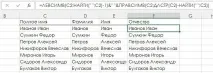
Якщо повне ім'я людини, з якою ви працюєте, містить прізвище, ім'я та по батькові, ви не зможете застосовувати вищезазначені формули. У цьому випадку перша формула для виділення прізвища працюватиме нормально, але виділити праву частину таким чином не вийде. Існує кілька способів вийти з цієї ситуації, ми з вами розглянемо рішення із застосуванням функційПОШУК() іЗНАЙТИ().
Наприклад, нам надано таке ім'я: Булгаков Віктор Кирсанович. Припускаючи, що ім'я знаходиться в осередку A2, формула =ЗНАЙТИ(" ";A2) , поверне 9 - позицію першого пробілу. Для знаходження позиції наступного пропуску необхідно вказати позицію першого пропуску плюс 1: =ЗНАЙТИ(" ";A2;ЗНАЙТИ(" ";A2)+1 ).
Тепер можна застосувати цю конструкцію для знаходження найправішої частини (в даному випадку це по батькові): =ПРАВСИМВ(A2;ДЛСТР(A2)-ЗНАЙТИ(" ";A2;ЗНАЙТИ(' ";A2)+1)) .

Мал. 4.14. Виділення імені, прізвища та по батькові з рядка
Для виділення центральної частини необхідно визначити різницю в положенні першого і другого пропуску і скористатися формулою виділення з будь-якої частини рядка: =ПСТР(A2;ЗНАЙТИ(" ";;A2)+1;ЗНАЙТИ(" ";A2;ЗНАЙТИ(" "); A2)+1-ЗНАЙТИ(" ";A2)) На рис.4.14 показані результати роботи.