Як видалити GameLauncher, Поради видалення
Як видалити GameLauncher
GameLauncher (також відомий як вірус GameLauncher) це гра шашки, що експерти з безпеки класифіковані як потенційно небажані програми (PUP). Ця програма може часто зустрічається в снопи низької якості програмного забезпечення, які мають переконати користувачів для встановлення програмного забезпечення, які вони не могли. Пакети, які включають GameLauncher (також відомий як вірус GameLauncher) також може використовувати трюки або заплутаної інструкції по установці, що вводять в оману, щоб збільшити ймовірність того, що користувачі будуть приймати для встановлення GameLauncher на їх комп'ютерах, не знаючи.
Використовуйте засіб видалення шкідливих програм Spyhunter лише з метою виявлення. Дізнайтеся більше про SpyHunter Spyware Detection Tool та кроки для видалення SpyHunter.
Хоча GameLauncher не є загрозливою програмою, деякі з його варіантів можуть бути пов'язані з розподілом Trojan.Notepices, частина програмного забезпечення, яке може змінювати поведінку користувача веб-браузера. Є дві речі, які цей троян може зробити, щоб зробити ваш день нещасної â €» це буде або запустити свій новий веб-браузер за замовчуванням і відкрити сторінку низької якості, тривожні вміст вузлів, або вона відкриє сторінку в новій вкладці, якщо веб- браузер вже активно. Незалежно від того, який сценарій ви відчуваєте зрозуміло, що ви повинні вжити заходів для видалення GameLauncher і негайно очистити Trojan.Notepices інфекції з вашого комп'ютера.
Використовуйте засіб видалення шкідливих програм Spyhunter лише з метою виявлення. Дізнайтесь більше про SpyHunter Spyware Detection Tool та кроки для видаленняSpyHunter.
Інструкції з видалення керівництво GameLauncher.
Видалення GameLauncher пов'язаних додатків
Видалити з Windows 7 та Windows Vista
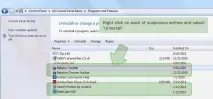
- Натисніть кнопку Пуск і виберіть пункт Панель керування.
- Виберіть видалити програму та видалити GameLauncher.
Видалити з Windows XP
- Відкрийте меню Пуск та панель керування.
- Виберіть Встановлення та видалення програм та видалити GameLauncher.
Видалити з Windows 8
- Одночасно натисніть клавішу Windows + R і введіть у панелі керування.
- Натисніть клавішу Enter і перейдіть до видалити програму.
- Знайдіть небажані програми та видаліть GameLauncher.
Видалення браузерів GameLauncher
Видаліть GameLauncher від Internet Explorer
- Запустіть Internet Explorer і виберіть піктограму шестерні.
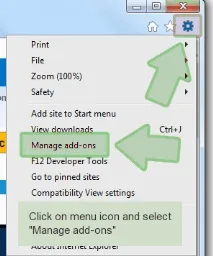
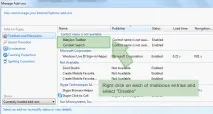
- Відкрийте Управління надбудовами та видалити небажані extensons.
- Знову натисніть значок шестерні та перейдіть до властивості браузера.
- На вкладці Загальні замініть поточну домашню сторінку на той, який ви віддаєте перевагу.
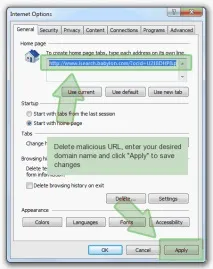
- Натисніть кнопку ОК.
- Натисніть значок шестерні ще раз і отримати доступ до параметрів Інтернету.
- Перейдіть на вкладку Додатково та виберіть Reset.
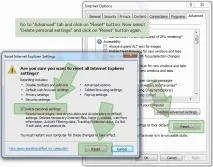
- Прапорець і знову натисніть Reset.
Видаліть GameLauncher від Mozilla Firefox
- Запустіть браузер та відкрийте меню.
- Доповніть контакти та перейдіть до Extensions.
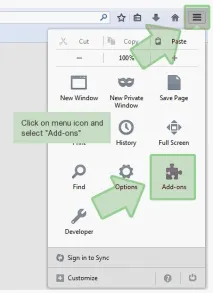
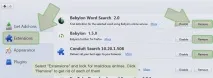
- Видаліть небажані розширення зі списку.
- Натисніть клавіші Alt + H.
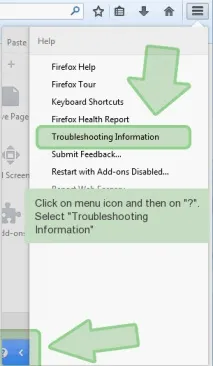
- Виберіть відомості про виправлення неполадок та натисніть Скинути.
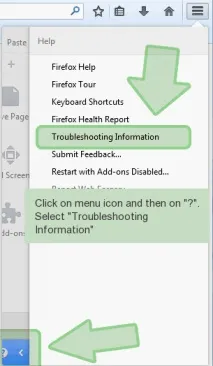
- Коли відкриється діалогове вікно Новий, зновунатисніть кнопку Reset.
Видаліть GameLauncher від Google Chrome
- Запустіть браузер та відкрийте меню.
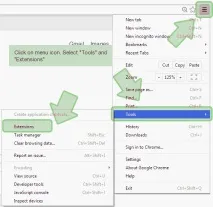
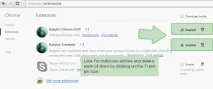
- Виберіть Інструменти та перейдіть до розширення.
- Виберіть небажані доповнення та натисніть значок кошика поряд із ним.
- Знову отримати доступ до меню та перейти до налаштувань.
- Натисніть Управління пошуковими системами під Пошук і видалення поточного пошуку.
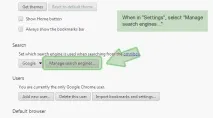
- Виберіть новий інструмент пошуку.
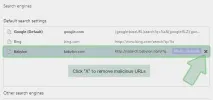
- Відкрийте установки та виберіть Показати додаткові параметри.
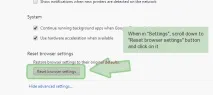
- Торкніться скидання настройок браузера, а потім натисніть Скинути ще раз, щоб підтвердити ваші дії.