Як видалити Nice searches вручну та за допомогою програм для видалення
1. Видаліть програму з Панелі керування
2. Виправте налаштування браузера
Що це за програма Nice searches

Сканер для видалення Nice searches
Як видалити Nice searches вручну
Якщо ви все ж таки вирішили видаляти Nice searches власноруч, то вам правильно буде спочатку видалити небажану програму із системи.
Інструкція з видалення Nice searches з Windows 7 та Windows XP
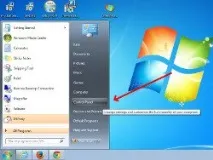
1. Видаліть Nice searches з Панелі керування:
- НатиснітьПуск
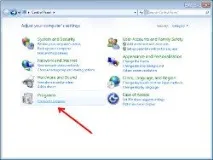
- КлацнітьПанель управління
- КлацнітьПрограми
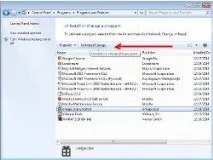
- Клацніть наВидалення програми
- Виділіть Nice searches та натисніть Видалити
2. Видаліть файли та папки, що залишилися.
- НатиснітьПуск
- У полі Пошуку надрукуйте Nice searches
- Натисніть на ознайомлення з іншими результатами
- Клацніть на системний диск (зазвичай це диск C:\)
- У полі "Пошук: Локальний диск С:" надрукуйте Nice searches
- Видаліть всі знайдені елементи
3. Перевірте такі ключі реєстру, якщо вони є, видаліть (Для запуску реєстру НатиснітьПуск ; надрукуйтеRegedit.exe, натисніть на клавіатурі кнопку Enter)
- HKLM\SOFTWARE\Nice searches
- HKU. \Software\Nice searches
Інструкція з видалення з Windows 8
1. Швидко проведіть пальцем від правої межі екрана, а потім торкнітьсяПошук. (Якщо ви використовуєте мишу, перемістіть вказівник у верхній правий кут екрана, потім вниз і клацнітьПошук.)
2. Введіть у поле пошукуПанель керування, а потімторкнітьсяПанель управління або клацніть його.
3. У розділіПерегляд : виберітьВеликі значки, а потімПрограми та компоненти.
4.Торкніться програми або клацніть її, а потім виберітьВидалити.
5. Виконуйте вказівки на екрані.
6. Видаліть папки та ключі реєстру для Windows 7.
Інструкція з видалення з Windows 10
1. У полі пошуку надрукуйтеControl Panel
2. НатиснітьUninstall a program
3. ВиберітьNice searches і натиснітьUninstall
Як видалити Nice searches з браузера
Після цього залишається тільки видалити Nice searches з вашого браузера, дотримуючись порад, наведених нижче.
Інструкція з видалення Nice searches з Google Chrome
1. Перевірте наявність доповнення:
- Запустіть Google Chrome
- КлацнітьМеню (Налаштування та керування Google Chrome)
- Наведіть курсор наДодаткові інструменти
- КлацнітьРозширення
- Навпаки Nice searches натисніть на значок з кошиком для сміття
- У діалоговому вікні, що відкрилося, підтвердіть видалення
2. Перевірте налаштування домашньої сторінки:
- Запустіть Google Chrome
- КлацнітьМеню (Налаштування та керування Google Chrome)
- ВиберітьУстановки
- НатиснітьДодати у меню "Під час запуску відкривати"
- Для відкриття чистої сторінки додаємо запис "about:blank"
Інструкція з видалення Nice searches із Mozilla Firefox
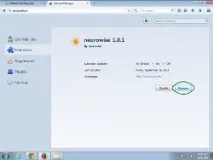
1. Перевірте розширення:
- Запустіть Mozilla Firefox
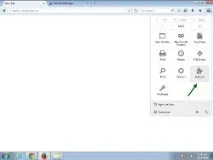
- КлацнітьМеню
- КлацнітьДодатки
- ВиберітьвкладкуРозширення
- Виберіть Nice searches і натиснітьВимкнути
2. Налаштування домашньої сторінки:
- Запустіть Mozilla Firefox
- КлацнітьМеню
- НатиснітьУстановки
- У вкладціОсновні змініть поле домашня сторінка на "about:blank"
3. Для зміни нової вкладки:

Інструкція з видалення Nice searches з Internet Explorer
1. Для видалення розширення:
- Запустіть Internet Explorer
- НатиснітьСервіс або клавіші Alt+X
- НатиснітьНалаштувати надбудови
- У панелі інструментів та розширення виберіть Nice searches та натиснітьВимкнути
2. Для зміни домашньої сторінки:
- Запустіть Internet Explorer
- НатиснітьСервіс або клавіші Alt+X
- НатиснітьВластивості браузера
- У вкладціЗагальні необхідно відредагувати полеДомашня сторінка : змінити значення на "about:blank"
3. Для зміни вкладок:
- Запустіть Internet Explorer
- НатиснітьСервіс або клавіші Alt+X
- НатиснітьВластивості браузера
- У вкладціЗагальні натисніть кнопкуВкладки
- У полі "При відкритті нової домашньої сторінки відкривати:" вибратиПорожня сторінка
Якщо після виконання всіх порад, Nice searches досі залишився у вас на ПК, то справа погана. Оптимальний момент для видалення Nice searches вже втрачено, Nice searches вжив заходів щодо забезпечення своєї безпеки та впевнено закріпився на комп'ютері. Найчастіше Nice searches створює відкладені завдання відновлення,або змінює властивості ярлика браузера. Поверніть налаштування у вихідний стан, і спробуйте виконати всі операції знову. Все одно, подібні програми не здаються без бою, і якщо ви зрозумієте, що й так витратили надто багато часу на видалення вручну – не забудьте про доступну та надійну альтернативу!
Як Nice searches проходить крізь захист
Успішність вірусних програм багато в чому зумовлена тим, як їх бачить звичайний ПК. "Запуски вірусів", які часто показують на телебаченні, дали сотням тисяч глядачів повну картину дії комп'ютерних вірусів. І ось у чому вона полягає: надінтелектуальні хакери випускають супер-сильний вірус зі свого сайту, і він, по інтернету пробирається прямо на ПК користувача. Напевно ця схема можлива, але лише в тому випадку, якщо домашній комп'ютер до верху забитий інформацією, що коштує хоча б шестизначну суму. Такі серйозні програми створюються для нападів на сайти та мережі великих організацій, а рядовий користувач, найчастіше, стикається з набагато менш «розумними» вірусами, які навіть інсталяцію роблять виключно за згодою користувача. Так, покупець сам дозволяє все, що робить з ним небажана програма! Зараз ми окреслимо банальний варіант зараження шкідливим програмним забезпеченням. Спочатку, користувач бажає завантажити якийсь продукт. Найімовірніше, це комп'ютерна гра. Платити за неї він, звичайно, не стане, і тому не піде ні на офіційний сайт розробників, ні на сайт ліцензійних вендорів. Він скористається третьосортними сайтами, на яких є посилання на торрент-файли, або безпосередньо на гру. Знайшовши посилання, під яким, начебто, перебуватиме той самий, омріяний. Exe файл, користувач завантажує його, і приступає до розпакування та інсталяції.Найчастіше цей файл є інсталятором, який можна тільки запустити, але не можна зазирнути всередину. Людина запускає інсталяцію, і не дивлячись вибравши скрізь «ОК» і вказавши папку для інсталяції, йде робити каву, очікуючи на результат. Саме на останньому етапі і допускається головна помилка! Щоб не нести відповідальності за інфікування чужих ПК, розробники вдаються до такого прийому: вони запитують дозволу користувача на інсталяцію. Вікно з роздільною здатністю зовсім не виділяється серед інших вікон, що спливають при інсталяції, користувач просто не помічає, і підтверджує "на автопілоті". До останнього етапу все ще могло обійтися, адже навіть на неперевірених і маловідомих сайтах може бути якісний контент. Але коли установку буде завершено – програма зможе створити свій закон та порядок на вашому ПК. Приблизно найчастіше відбувається інфікування системи Nice searches. Тепер ми розібралися, як і коли вірус проник у вашу систему. Залишилося лише видалити його!
Який антивірус найкраще виконає вилучення Nice searches
Спершу доведеться вибрати між платним чи безкоштовним антивірусом. Деякі з упевненістю пояснюватимуть, що є купа безкоштовних антивірусів, які за багатьма параметрами обганяють товари лідерів продажів, а хтось переконуватиме, що простіше купити найякісніший товар, ніж мучитися з безкоштовним антивірусом, який не справляється зі своїм завданням. Ця суперечка не має сенсу, адже насправді гідні антивірусні програми зустрічаються і серед платних, і серед безкоштовних. Є одна відмінність, і вона полягає в тому, що платні антивіруси найчастіше обслуговуються набагато якіснішою та професійнішою системою тех-підтримки. А ще, платні антивіруси часто купуються фірмами, оскільки вони укладають договір зсвоїм клієнтом, і у разі непередбачених ситуацій, розробники антивірусного програмного забезпечення зобов'язані розібратися з проблемою, або виплатити неустойку.