Як видалити OneSave вручну та за допомогою програм для видалення
Що це за програма OneSave

Сканер для видалення OneSave
Як видалити OneSave вручну
Якщо ви все-таки зібралися видаляти OneSave вручну, то вам правильно буде спочатку видалити небажану програму з панелі керування.
Інструкція з видалення OneSave з Windows 7 та Windows XP
1. Видаліть OneSave з Панелі керування:
- НатиснітьПуск
- КлацнітьПанель управління
- КлацнітьПрограми
- КлацнітьВидалення програми
- Перейдіть до OneSave і натисніть Видалити
2. Видаліть файли та папки, що залишилися.
- НатиснітьПуск
- У полі Пошуку надрукуйте OneSave
- Натисніть на ознайомлення з іншими результатами
- Клацніть на системний диск (зазвичай це диск C:\)
- У полі "Пошук: Локальний диск С:" надрукуйте OneSave
- Видаліть всі знайдені елементи
3. Перевірте такі ключі реєстру, якщо вони є, видаліть (Для запуску реєстру НатиснітьПуск ; надрукуйтеRegedit.exe, натисніть на клавіатурі кнопку Enter)
- HKLM\SOFTWARE\OneSave
- HKU. \Software\OneSave
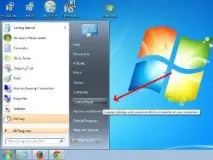
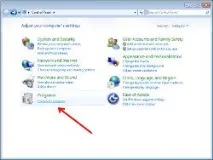
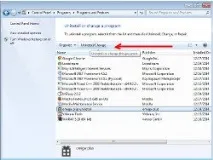
Інструкція з видалення з Windows 8
1. Швидко проведіть пальцем від правої межі екрана, а потім торкнітьсяПошук. (Якщо ви використовуєте мишу, перемістіть курсор у верхній правий кут екрана, потім вниз і клацнітьПошук.)
2. ВведітьПанель керування, а потім торкнітьсяПанель керування або клацніть його.
3. У розділіПерегляд : виберітьВеликі значки, а потімПрограми та компоненти.
4.Торкніться програми або клацніть її, а потімВиберітьВидалити.
5. Виконуйте вказівки на екрані.
6. Видаліть папки та ключі реєстру для Windows 7.
Інструкція з видалення з Windows 10
1. У полі пошуку надрукуйтеControl Panel
2. НатиснітьUninstall a program
3. ВиберітьOneSave і натиснітьUninstall
Якщо після виконання всіх вказівок, OneSave досі залишився у вас на ПК, значить потрібні рішучіші дії. Ви не встигли свого часу видалити OneSave, OneSave забезпечив свою безпеку та міцно влаштувався в системі. Досить часто OneSave створює відкладені завдання повторної установки, або перенастроює ярлик браузера. Поверніть властивості в початковий стан і проробіть всі кроки заново. Так чи інакше, програми такого виду зовсім не легко видалити, а коли ви зрозумієте, що й так занадто довго просиділи за власноручним видаленням – пам'ятайте, що є альтернативний спосіб розв'язання!
Яким чином OneSave проникає на ПК
Яке антивірусне програмне забезпечення найкраще підійде для видалення OneSave
Вибір антивіруса у всіх відбувається по-різному. Багато хто скористається порадами друзів, хтось прислухається до відгуків на форумах, а деякі навіть довіряються характеристиці, яку дають своєму продукту розробники. Дуже досвідчені користувачі ставлять собі тріалки та перевіряють їх, перш ніж придбати антивірусну програму. Всі описані методи в жодному разі не погані, але при цьому надто суб'єктивні. Ми ж зараз спробуємо зрозуміти, які саме переваги антивірусного програмного забезпечення мають значення для клієнта насамперед.
Спершу доведеться вибрати між платним чи безкоштовним антивірусом. Багато хто може з піною у рота пояснювати, що існує купа безкоштовних антивірусів, які за всіма параметрамиперевершують товари відомих розробників, а хтось переконуватиме, що краще заплатити гроші за найкращий товар, ніж терпіти незручності з дешевою виробою, що не справляється зі своїми функціями. Ця суперечка не має сенсу, адже фактично якісні антивірусні програми зустрічаються і серед платних і серед безкоштовних. Є одна відмінність, і вона полягає в тому, що платні антивіруси найчастіше обслуговуються набагато якіснішою та професійнішою системою тех-підтримки. Крім того, платні антивіруси активно купуються юридичними особами, оскільки вони укладають договір зі своїм клієнтом, і у випадку авралу розробники антивірусного ПЗ зобов'язані будуть розібратися з проблемою, або заплатити неустойку.