Як видалити Oops, Інструкції з видалення вірусів
Інтернет сповнений небажаних та небезпечних програм, але є один тип програмного забезпечення, яке є надзвичайно шкідливим. Ми говоримо про здирників і його останній шкідливий сценарій з ім'ям .Oops. Якщо ви були інфіковані з ним, всі файли повинні бути зашифровані з дуже сильним алгоритмом і всі ваші спроби отримати доступ до них буде марно, якщо ви розшифрувати їх за допомогою спеціального розшифровки ключа. Проблема в тому, що група шахраїв вже написав записку викупу на вашому екрані, просимо вас платити величезну суму грошей (Bitcoins) щоб отримати цей ключ. Це злочинної схеми і, на жаль, стає все більш і більш популярним в даний час, але багато людей і експертів у галузі безпеки намагаються боротьби з ним не платити викуп і справу з здирників самі. Це те, що ми збираємося запропонувати вам тут і за допомогою інструкції видалення посібника нижче ми вважаємо, що ви зможете успішно видалити .Oops з вашої машини.
.Oops - важкої загрози для виявлення
Що порадите експерти з безпеки?
Існує одна з основних концепцій, що жертви здирників повинні розуміти - цей тип схеми онлайн шантаж постійно зростає і розвивається завдяки людям, які представляють вимоги хакерів і заплатити викуп. Це буквально заохочує шахраїв для створення більш шкідливих програм цього типу і тримати шантажував людей для їх даних, в той час як вони прибули від своїх страждань. Для того, щоб боротися з цією тенденцією, експерти з безпеки високо бентежать, платять викуп. Не лише тому, що він підтримує зростання здирників кримінального бізнесу, а й тому, що вона завдає величезних фінансових втрат для жертв. Найчастіше коли шахраї отримуютьсвої гроші вони буквально зникають, і немає нічого, що могло б зробити їх відправити ключ дешифрування, який вони обіцяли на початку. Це залишає жертви не тільки з їх заблокованих файлів, але і з втратою величезних грошей.
Якщо ви не хочете поставити себе на цей ризик, ми пропонуємо спробувати деякі інші методи боротьби з .Oops і його шифрування. Є видалення керівництво нижче, які можуть допомогти вам видалити здирників з вашого комп'ютера. Є також деякі інструкції, які можуть допомогти вам відновити деякі ваші зашифровані дані. На жаль, ми не можемо обіцяти вам вони працюватимуть 100%, оскільки застосовується шифрування, .Oops є досить складною. Однак ви можете тільки виграти, якщо ви спробуєте, і це не коштуватиме вам нічого. Ви можете також поглянути на наш список здирників, де ми часто оновлюємо безкоштовно розшифровки рішень для різних cryptoviruses.
І перш ніж ми залишимо вас приступити до видалення Інструкції, ми хотіли б дати вам кілька порад про те, як зберегти здирників, наскільки це можливо. Для цього інвестувати у хороше антивірусне програмне забезпечення та виконувати часте сканування з ним. Переконайтеся, що регулярно оновлювати операційну систему з останніх виправлень безпеки, тому що будь-яка система, вразливість, як відкриті ворота для всіх неприємних шкідливих програм доступні онлайн. З точки зору захисту даних створювати резервні копії всіх ваших цінних даних і тримати їх у безпеці на зовнішньому диску чи хмарі. Таким чином, навіть якщо неприємну здирників вдаряє вас, ви можете легко видалити його і відновити дані з резервних копій.
Крок 1: Видалення Oops відповідних програм з вашого комп'ютера
Наслідуючи першу частинуінструкції, ви зможете відслідковувати та повністю позбавитися від непроханих гостей та заворушень:
- Для завершенняOops програми з системи, використовуйте інструкції, які підходять вам:
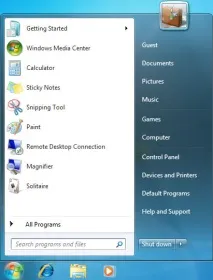
- Windows XP/Vista/7:Виберіть кнопкуПуск, а потім перейдіть наПанель управління.
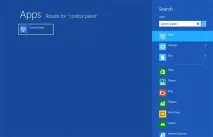
- Windows 8: Переїхали курсор миші з правого боку, край. ВиберітьПошукта розпочати пошук «Панель управління». Інший спосіб дістатися туди — щоб зробити правий клік нагарячий кут зліва (просто кнопку Пуск) і йти наПанель управління вибору.
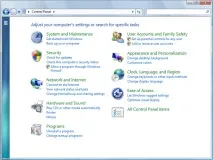
Як ви потрапите вПанель управління, потім знайдіть розділпрограмиі виберітьВидалення програми. У випадку, якщо панель управління має Класичний вигляд, вам потрібно натиснути двічі напрограми та компоненти.
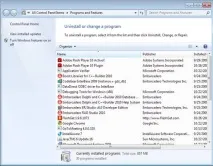
Колипрограми та функції /видалити програму Windows з'являється, погляньте на список, знайти і видалити один або всі програми, знайшов:
- Oops; HD-всього плюс ;RemoveThaeAdAopp ;UTUobEAdaBlock ;SafeSaver ;SupTab ;
- ValueApps; Льодяник ;Оновлення версії програмного забезпечення ;DP1815 ;Відео програвач ;Конвертувати файли безкоштовно ;
- Плюс HD 1.3 ;BetterSurf ;Довірені веб ;PassShow ;LyricsBuddy-1 ;Yupdate4.flashplayes.info 1.2 ;
- Media Player 1.1 ;Економія бика ;Feven Pro 1.1;Websteroids ;Економія бика ;3.5 HD-Plus;Re-markit.
Крім того вам слід видалити будь-яку програму, яка булавстановлена короткий час тому. Щоб знайти ці нещодавно встановлені applcations, натиснітьВстановлена нарозділ і тут розслідування програми, засновані на датах, були встановлені. Краще подивіться цей список ще раз і видалити будь-які незнайомі програми. Це може також статися, що ви не можете знайти будь-яку з вище перерахованих програм, які ви порадили видалити. Якщо ви розумієте, що ви не визнають будь-які ненадійні і невидимі програми, виконайте такі кроки в цьому посібнику деінсталяції. Завантажити утиліту щоб видалити Oops
Крок 2: Видаліть Oops спливаючі вікна від браузерів: Internet Explorer, Firefox та Google Chrome
Видалити спливаючі вікна Oops від Internet Explorer
Спираючись на надану поради, ви можете мати ваші browsres, повернути в нормальний стан. Ось поради для Internet Explorer:
- Internet Explorer, натиснітьзначок шестерні (права сторона). Знайти себе наВластивості оглядача.
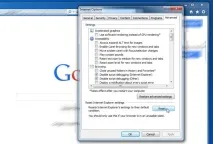
- У цьому розділі натиснітьДодатково і продовжитиСкинути.
- Як ви знаходитесь у розділіСкинути параметри Internet Explorer, піти на галочкуВидалити особисті налаштування і рухатися вперед, щобскинути.
- Як ви бачите, що завдання завершено, виберітьЗакритиВибір, для дій буде підтверджено. «До кінця, закрити і знову відкрити браузер.
Якщо браузер Mozilla Furefox на вашій системі порушується з-за входу вірусів, ви повинні restrore його. Відновлення тобто означає скидання браузера для його початкового стану. Не турбуватися, як ваш особистий вибір на браузері буде безпечним, наприклад історія,закладки, паролі та ін.
- У той час як ви знаходитесь на Firefox, натиснітькнопку Firefox, переміщатися по менюДовідка і виберітьІнформація для вирішення проблем.
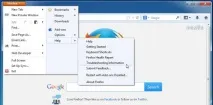
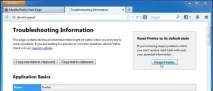
- На цій сторінці виберітьСкинути Firefox (праворуч).
- Вести зСкинути Firefox у вікні apperaing.
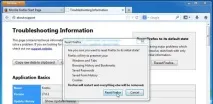
- Тепер браузер буде відновлено за замовчуванням. Коли процес завершено, ви побачите список імпортованих даних. Затвердити, обравшиГотово.
Важливо : як відновити браузер було проведено, бути поінформований про те, що старий профіль Firefox буде збережено в папцістарих Firefox данихрозташованої на робочому столі вашої системи. Вам може знадобитися в цій папці, або ви можете просто видалити його, як він володіє вашими особистими даними. У випадку, якщо скидання не було успішним, мати ваші важливі файли, скопійовані із зазначеної папки назад.
Видалити спливаючі вікна Oops від Google Chrome
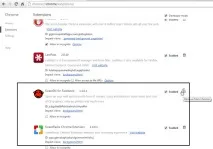
- Знайти та натиснітькнопку меню Chrome(панелі інструментів браузера), а потім виберітьінструменти. Продовжіть зрозширеннями.
* WiperSoft scanner, надрукований на цьому сайті, є включений до використання тільки як відкриття інструменту. More info on WiperSoft. Для використання removal functionality, ви повинні потребувати повної версії WiperSoft. Якщо ви збираєтеся натиснути на WiperSoft, натисніть тут.