Як видалити Traflab (стартову сторінку) з браузера та комп’ютера

Як видалити сторінку Traflab.ru з браузерів?
Чи то творці цього проекту, чи їхні бізнес-партнери вирішили привертати увагу потенційних клієнтів до нього і пропонувати свої послуги вкрай нав'язливій формі — за допомогою вірусу.
Як здійснюється атака на ПК?
Цей вірус впроваджується в ОС такими способами:
Через підставні чи заражені сайти. Спеціальний скрипт блокує закриття вкладки з веб-сторінкою. А потім у модальному вікні під різними обманними приводами («оновіть браузер», «підтвердіть перехід», «не поспішайте залишати сторінку») мотивує користувача натиснути одну з кнопок («так»/«ні»). Після кліка, незалежно від варіанта відповіді, викрадач браузерів автоматично завантажується із сервера на ПК та активується.
Примітка. У ранніх версіях також здійснювався редирект на сторінку traflab.ru/rotator.
Через інфіковані інсталятори користувач власноруч разом із тим чи іншим додатком встановлює вірус.
Як лікувати операційну систему?
Розглянемо покроково, як видалити traflab вручну і виконати профілактику системи за допомогою утиліт, що лікують: 1. Дізнайтеся розташування робочих папок браузерів у властивостях ярликів:
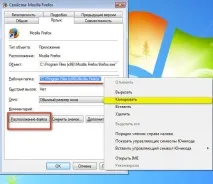
- клацніть правою кнопкою по ярлику;
- виберіть "Властивості";
- скопіюйте вміст поля "Робоча папка": клік лівою кнопкою по рядку → Ctrl+C (або клік правою кнопкою + функція "Копіювати"). А потім перенесіть шлях (рядок із поля) в окремий текстовий документ. (Можна скористатися системною програмою "Блокнот");
- Повторіть цю процедуру з усіма ярликами браузерів.
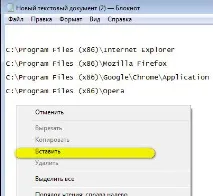
Увага! Додатково зверніть увагу на поле «Об'єкт» у властивостях ярликів. Наявність у рядкупосилання після файлу - це наслідки діяльності зловреда (ярлик інфікований).
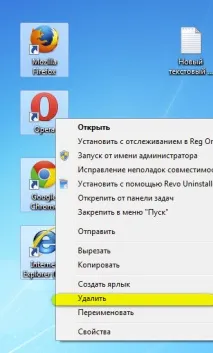
2. Видаліть усі ярлики браузерів з робочого столу та панелі завдань. Очистіть «Кошик».
3. Зайдіть у кожну збережену директорію (папку браузера).
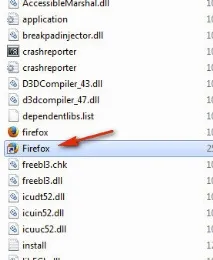
4. Знайдіть та видаліть ярлики, які залишив вірус. Вони замасковані під довірений виконуваний файл з розширенням exe (його видаляти з комп'ютера не потрібно).
- firefox.exe - істинний;
- firefox.url, firefox.bat - зловреди (в даному випадку).
5. Перевірте автозавантаження Windows:
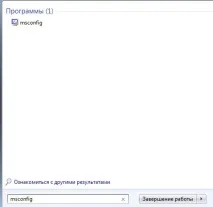
- клацніть «Пуск»;
- наберіть msconfig;
- натисніть "Enter";
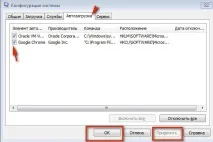
- перейдіть на вкладку «Автозавантаження» та відключіть усі підозрілі команди та програми;
- натисніть «Застосувати» та «OK»;
- Закрийте вікно «Конфігурація системи» без перезавантаження системи.
6. Проскануйте реєстр:
7. Перевірте системний розділ утилітою AdwCleaner, Dr.Web CureIt! та Anti-Malware Free. Видаліть всі потенційно небезпечні/підозрілі об'єкти та ключі реєстру.
8. Перезавантажте Windows. Створіть ярлики браузерів на робочому столі:
(На прикладі Google Chrome)
- натисніть меню "Пуск";
- натисніть «Всі програми»;
- знайдіть та відкрийте папку Google Chrome;
- клацніть по іконці браузера;
- виберіть "Копіювати";
- перемістіть курсор на робочий стіл;
- відкрийте правою кнопкою системне меню та клацніть «Вставити ярлик».