Як видалити з комп’ютера Як видалити з браузера
Останнім часом у мережі Інтернет активізувалася дуже велика кількість вірусів, які зараховуються до викрадачів браузерів. До таких і належить загроза під назвою Ad-tizer.net. Що таке і як видалити Ad-tizer.net, зараз і буде показано на декількох прикладах (ручне та автоматичне видалення). Крім того, окремо зупинимося на двох найбільш популярних інтернет-браузерах та їх налаштуваннях.
Що таке вірус Ad-tizer.net?
Перш ніж приступати до розгляду питання про те, як видалити Ad-tizer.net з комп'ютера, слід розібратися, що ж це вірус.

Тому щойно ви помітили, що стартова сторінка змінилася на щось на зразок ad-tizer.net/mg13600 або marketgid.com/mg13600, потрібно терміново вживати заходів. Але про це трохи згодом.
Як працює вірус та проникає в систему?
По-перше, загроза встановлюється у вигляді додаткової надбудови (плагіна) у всі інтернет-браузери, інстальовані в системі, причому абсолютно не різниці, який з них використовується за замовчуванням - вірус розпізнає будь-яке програмне забезпечення такого типу.

Що ж до проникнення, тут як основна причина вказується встановлення «лівих» додатків, які завантажуються з неблагонадійних джерел, наприклад, з торрент-трекерів, які, як відомо, кишать піратським контентом і зламаними програмами. Іноді під час запуску інсталятора такої програми під час процесу з'являється вікно з пропозицією встановлення деяких додаткових компонентів. При цьому все написано дрібним шрифтом, і користувач просто не звертає на це уваги. У деяких випадках код інсталяції, що виконується.Можливо вже закладено у виконуваному Setup-файлі, а користувач про наслідки навіть здогадується. Тільки коли починаються проблеми, він починає ламати голову в пошуках рішення щодо того, як видалити вірус Ad-tizer.net, ще й так, щоб не нашкодити системі. В принципі, зробити це не так вже й складно, хоча попотіти доведеться, тим більше, часто браузер стартує мимоволі відразу ж після завантаження операційної системи, відкриваючи вказану сторінку, що безперечно дратує будь-якого користувача.
Видалення загрози вручну
На відміну від своїх, так би мовити, побратимів по зброї, цей вірус у списку встановлених програм під час переходу до відповідного розділу Панелі керування не відображається, тому знайти його важко. В основному в системі він присутній у вигляді декількох файлів на жорсткому диску, додає власні ключі до реєстру і встановлює додаткову надбудову в браузері. Виходячи з цього визначається методика, що дозволяє зрозуміти, як видалити Ad-tizer.net.
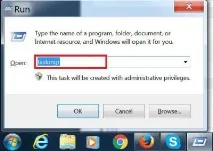
Спочатку бажано завершити процес daemon2.exe в Диспетчері завдань (Ctrl + Alt + Del або команда taskmgr), якщо така є, а потім перевірити меню автозавантаження (команда msconfig з меню «Виконати») і відключити там службу daemon2.exe, знову ж таки, якщо така є.
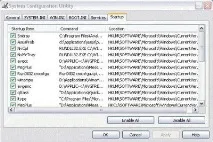
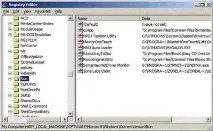
Втім, такий варіант ручного видалення досить трудомісткий і не завжди дає гарантію повної безпеки після очищення реєстру. Тому ще подивимося, як видалити з браузера Ad-tizer.net. Як приклад візьмемо улюблені всіма Google Chrome і Mozilla Firefox (в інших програмах процес, якщо не повністю ідентичний, то принаймні дуже схожий).
Ad-tizer.net: як видалити Chrome?
У «Хромі» надбудова вірусу, як правило,список встановлених доповнень відсутній. Прийде застосовувати інший шлях.
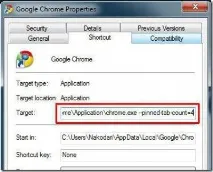
Як видалити Ad-tizer.net? Так, дуже просто. Якщо на робочому столі або панелі швидкого запуску є значок браузера (ярлик), потрібно застосувати правий клік і вибрати меню властивостей. Тут є вкладка "Ярлик". Трохи нижче є рядок «Об'єкт», в якому і вказано шлях до файлу, що виконується. Її потрібно просто змінити, закінчивши на позначенні файлу chrome.exe (щоб після нього нічого не було). Далі залишається легко поміняти стартову сторінку стандартним способом.
Як видалити Ad-tizer.net із Mozilla?
З браузером Mozilla Firefox справи і того простіше. Тут досить просто зробити скидання налаштувань.
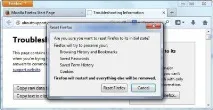
Для цього слід увійти до відповідного розділу та натиснути потрібну кнопку. До речі, такий метод застосовний і для Google Chrome. Якщо після змін, стартова сторінка не змінилася, міняти її потрібно вручну. Само собою зрозуміло, що виконувати всі ці дії необхідно разом із вищезазначеним способом видалення всіх слідів вірусу у файловому менеджері та в системному реєстрі. В іншому випадку жодного результату від виконаних дій не буде, а вірус активується знову.
Використання сторонніх утиліт
Втім, багатьом користувачам буває просто ліньки займатися подібними речами, або вони не бажають редагувати реєстр, щоб не наробити чогось зайвого. Зрозуміти їх можна. Для виявлення загроз такого типу були створені спеціальні утиліти.
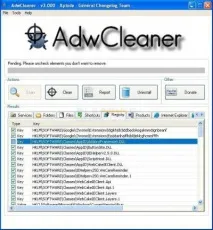
Найпопулярнішими на сьогоднішній день вважаються програми на кшталт Malwarebytes Anti-Malware, AdwCleaner, Hitman Pro та інші. У принципі їх використання складностей не викликає. Достатньо активувати процес сканування, а потім просто видалити всі сумнівні об'єкти,які програма виявить під час перевірки.
Правда, тут практично ніхто не звертає уваги на той момент, що самих програм-сканерів потім позбутися буде не так просто. Але це вже інше питання. На крайній випадок можна використовувати портативні версії, які вимагають інсталяції на жорсткий диск. Працюють вони не гірше.