Як відновити систему Windows 7 - Сторінка 13
- Переглядів: 1 841 542
- Автор: admin
- Дата: 30-09-2011
Як відновити систему Windows 7
Як відновити систему Windows 7 на ноутбуці, при завантаженні виходить чорний екран, середовище відновлення не працює, приховані розділи я видалив, оригінального диска з Windows 7 немає. Витратив багато часу, підкажіть що мені робити зараз або хоча б як застрахувати себе від таких ситуацій у майбутньому, бажано без використання платних програм резервного копіювання даних. Ілля.
Як відновити систему Windows 7
Причин цієї неприємності, на жаль, достатньо, починаючи від неправильно написаних драйверів, згубних дій вірусу, помилок файлової системи та закінчуючи нашими помилковими діями при роботі з комп'ютером, боятися таких проблем не треба, потрібно навчитися з ними ефективно боротися. Давайте подумаємояк відновити систему windows 7, а також застрахуємо себе на майбутнє від можливих неприємностей за допомогою вбудованих в операційну систему засобів резервного копіювання та відновлення. Ми навчимося відновлювати Windows 7, без застосування сторонніх програм резервного копіювання навіть тоді, коли не завантажуються Параметри відновлення системи і кнопка F-8 виявиться марною.
Windows 7 має у своєму арсеналі досить потужний і хороший інструмент-> Середовище відновлення , яке створюється автоматично при встановленні Windows 7 у прихованому розділі і містить п'ять інших інструментів, що вирішують численні несправності та неполадки.
- Якщо навчитися користуватися правильно засобами відновлення Windows 7, а це не складно, то можна обійтися без додаткових і платних програм резервногокопіювання даних.
Запустити засіб відновлення можна натисканням кнопки F-8 на клавіатурі відразу ж після запуску комп'ютера. Після цього перед вами відкриється меню Додаткові варіанти завантаження: Виправлення неполадок комп'ютера, далі Безпечний режим, Безпечний режим із завантаженням мережевих драйверів тощо.
-
Невеликий відступ: Перш ніж вибирати пункт Усунення несправностей комп'ютера, спробуйте варіант простіше - Остання вдала конфігурація - простими словами, операційна система завжди запам'ятовує останнє вдале завантаження комп'ютера і заносить цю інформацію в реєстр. При проблемах із завантаженням Windows може згадати параметри реєстру та налаштування драйверів, які були використані при останньому вдалому завантаженні системи і використовувати їх, якщо вами буде обрано пункт - Остання вдала конфігурація.
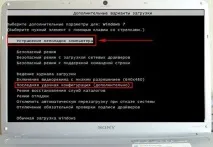
Якщо ж цей засіб не допоможе, виберемо перше > Усунення несправностей комп'ютера
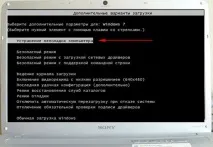
Потрібний відступ: Після натискання кнопки F-8 під час завантаження комп'ютера, у вас може бути пункт > Усунення несправностей комп'ютера , а буде тільки Безпечний режим і так далі, виникає питання чому.
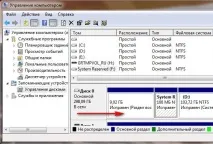
Під час інсталяції Windows 7, розділ середовища відновлення створюється автоматично і знаходиться в корені диска (С:) у папці Recovery . Також можна побачити у вікні Управління дисками - окремий, прихований розділ вінчестера, об'єм у нього всього 100 Мбайт, він використовується для зберігання файлів завантаження конфігурації завантаження (BCD) і завантажувача системи (файл bootmgr).
Побачити його можна Комп'ютер-> Управління->Управління дисками. Видаляти цей розділ ні в якому разі не можна (багато його видаляють через незнання), інакше у вас не буде запускатися середовище відновлення,тобто пункту Усунення несправностей комп'ютера у вас не буде, а у важчих випадках ви просто не завантажите систему.
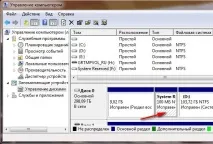
На нижньому скрішноті можна помітити ще один прихований розділ, об'ємом 9,02 ГБ, це прихований розділ відновлення із заводськими налаштуваннями мого ноутбука, у вас він може бути більшим або меншим. Його теж краще не видаляти, у разі потреби можна завжди відновити Windows 7 з нього.
Що робити, якщо розділу із середовищем відновлення у вас немає і при натисканні кнопки F-8, у меню Додаткові варіанти завантаження, не з'являється пункт Усунення несправностей комп'ютера? Як тоді відновити систему Windows 7?
Врятувати тут може інсталяційний диск з операційною системою Windows 7. Запустити засіб відновлення, можна завантажившись з оригінального інсталяційного диска Windows 7, вибравши на початку пункт Відновлення системи . Якщо інсталяційного диска з у вас немає, тоді можна використовувати Диск відновлення Windows 7 (виготовити його можна в будь-якій працюючій Windows 7) за п'ять хвилин, потім ви також можете завантажитися з нього і зробити те ж саме.
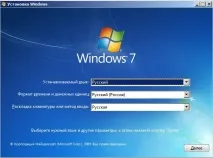
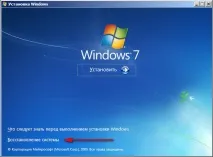
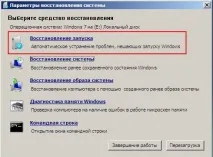
Отже, у Параметри відновлення системи ми все-таки потрапили, або за допомогою кнопки F-8 і пункту Усунення несправностей, або інсталяційного диска Windows 7 або Диска відновлення Windows 7.
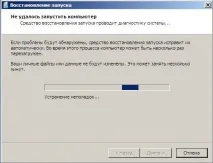
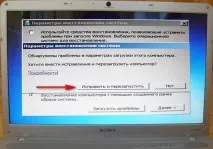
У меню Вибору Засоби відновлення системи, вибираємо перше: Відновлення запуску ->відбудеться аналіз несправностей, що заважають нормальному завантаженню Windows 7 і подальше їх виправлення для нормального завантаження та функціонування операційної системи. У процесі нас можуть попередити, що виявлено проблеми у параметрах завантаження, натискаємо Виправити та перезапустити.
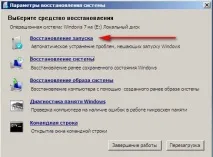
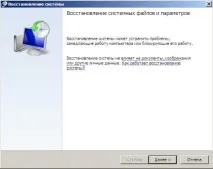
Відновлення системи ->за допомогою цієї функції ми зможемо вибрати раніше створену точку відновлення системи, якщо вона у нас включена і відкотитися назад на той час, коли наша Windows 7 чудово працювала і завантажувалася, тут все просто.
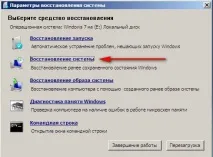
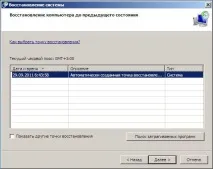
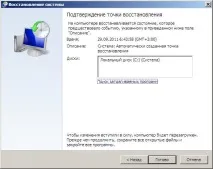
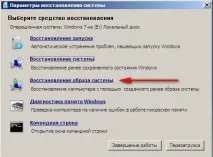
Відновлення образу системи - ось цим інструментом користуюся я особисто, при вмілому використанні ним можна замінити платні програми з резервного копіювання даних, якщо цікаво, читаємо далі.
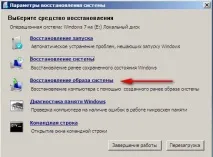
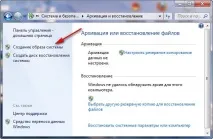
Чим він добрий? Він допоможе, коли у вас немає оригінального інсталяційного диска з Windows 7 і ви видалили прихований розділ із заводськими параметрами вашого ноутбука, але це ще не все. Іноді бувають ситуації, коли через різні причини або через дії вірусу, ви зовсім не зможете завантажити операційну систему або багато хто запитує Як відновити систему Windows 7, якщо навіть меню з Додатковими варіантами завантаження так само виявиться недоступним. Встановлювати операційну систему заново? Тому, відразу після встановлення Windows 7 на ваш ноутбук або комп'ютер, створюємо за допомогою цієї функції-> Відновлення образу системи, архівний образ нашої Windows 7 на жорсткому диску, бережемо її. Обов'язково потрібно створити диск відновлення Windows 7 (читайте нижче), він допоможе скористатися Образом системи, якщо меню Додаткові варіанти завантаження не завантажуватиметься. Йдемо в Пуск -> Панель керування -> Архівування даних комп'ютера.
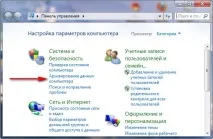
Вибираємо Створення образу системи
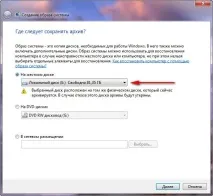
далі вибираємо Локальний диск, на якому зберігатимемо архів системи. У моєму випадку Локальний диск (Е:), якщо у вас в системному блоці кілька жорстких дисків, то звичайно бекап краще розташувати на вінчестері, де не встановленаопераційна система.
Далі. За замовчуванням програма архівації даних, сама вибере розділ з операційною системою Windows 7, за бажанням ви самі зможете додати Локальні диски для архівації, аби у вас вистачило місця.
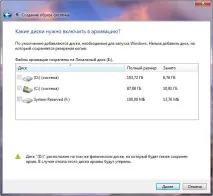
Примітка: Можна помітити, що у мене встановлено дві операційні системи, на ноутбуці, тому програма архівації обрала два локальні диски.
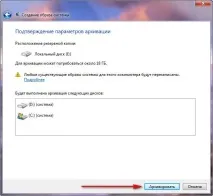
Натискаємо Архівувати і почнеться процес створення архіву з нашої Windows 7. Створили, виглядатиме він ось так.
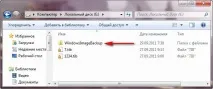
Тепер, розгорнути архів з Windows 7, на ваш комп'ютер у разі потреби ви зможете за 20-30 хвилин. Краще буде, якщо архів із системою ви скопіюєте додатково на переносний жорсткий диск, цим ви убезпечите себе подвійно.
Уявімо, що ми не можемо запустити Windows 7 і розгорнемо створений нами бекап, проробимо це разом. Запускаємо Засіб відновлення Windows 7 , натиснувши кнопку F-8 на клавіатурі відразу після запуску комп'ютера. Відкривається меню Додаткові варіанти завантаження, вибираємо Усунення несправностей комп'ютера.
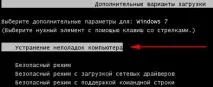
Відновлення образу системи
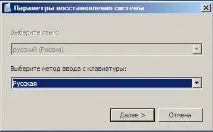
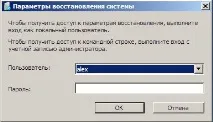
Використати останній доступний образ системи
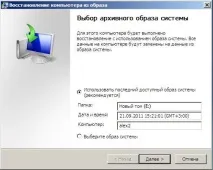
Натискаємо далі та відновлюємо нашу Windows 7
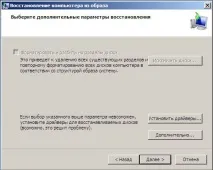
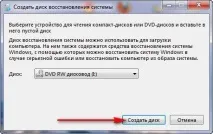
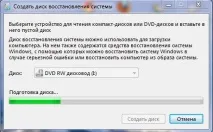
Звичайно, всі наші дані на Локальному диску, куди зараз відновлюється операційна система, видаляться, тому можна попередньо завантажитися з будь-якого Live CD і скопіювати те, що вам потрібно. Як ще можна відновити Windows 7? Звичайно за допомогою диска відновлення Windows 7. Створимо диск відновлення , який можна використовувати для завантаження комп'ютера, на ньому будуть знаходитися коштивідновлення, за допомогою яких можна відновити несправності завантаження Windows 7, а також відновити операційну систему з архівної копії, яку ми створили заздалегідь.
Важливо: Для диска відновлення важлива бітність системи, ви можете використовувати 32-бітний диск відновлення для будь-якої 32-бітної Windows 7, а 64-бітний диск відновлення для будь-якої 64-бітної Windows 7.
Знову йдемо Архівування даних комп'ютера
Створити диск відновлення системи, вставляємо в дисковод DVD-диск, натискаємо
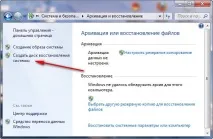
Щоб відновити Windows 7 з диска відновлення, не потрібно в принципі ніякої працюючої операційної системи взагалі. Вам потрібно буде тільки змінити в BIOS вашого комп'ютера пріоритет завантаження на дисковод, вставити в нього диск відновлення і відновити за допомогою архіву вашу Windows 7. Багато хто тут може провести аналогію з програмами резервного копіювання даних і це правильно, працюють вони за таким же принципом, тільки ось функціонал у них звичайно зручніше.
При такому розкладі багато хто встановлює Windows 7 з нуля, але не ми з вами, адже у нас є Диск відновлення системи . Вставляємо його в дисковод і перезавантажуємося, виставляємо в BIOS завантаження з дисковода, як я й говорив завантажувальний диск, запускається програма Параметри відновлення системи. Натискаємо Enter, поки не пропала пропозиція завантажитися з диска.