Як відновити видалені фото на Андроїді Інструкція
Привіт всім! Сьогодні ми розберемо, яким чином вирішити проблему, яка траплялася хоч один раз, але з кожним - випадкове видалення фото або важливого файлу.
Як це працює?
Як це можливо, запитаєте ви? Адже вже всі вони вилучені! Але насправді все влаштовано далеко не так. Запам'ятовувачі - такі, як дискові накопичувачі, карти пам'яті та інше насправді не стирають у собі дані просто так. Це відбувається лише, коли поверх них записують інші дані.

Коротше кажучи, коли ви видалили фото, то насправді воно все ще в пам'яті, але у пристрої включається функція, яка каже йому не бачити це фото і писати на його місце наступне нове зображення.
З усього вище сказаного випливає одиндуже важливий висновок : якщо ви все ще хочете відновити втрачену інформацію - не зберігайте нічого і взагалі краще вимкніть пристрій до того моменту, поки не дочитаєте цю статтю до кінця!
Відновлення фото за допомогою ПК
Програма WonderShare Dr. Fone for Android (root)
Це програма найкраща у своєму роді. Але вона потребує root-доступу. Як його отримати дивіться тут. Перед скануванням вона автоматично визначає модель вашого пристрою і встановлює під нього драйвера. Тож почнемо:
- Завантажте Dr. Fone тут. Це офіційний веб-сайт.
2. Встановіть програму:
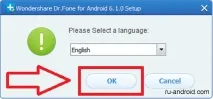
- запустіть інсталяційний файл, натисніть "OK". української мови немає, лише англійська;
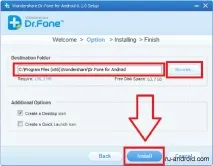
- виберіть місце для встановлення, натисніть "Install".
3. Зачекайте, поки Dr. Fone встановиться, виберіть запуск програми та натисніть "Finish".
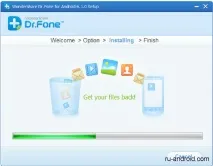
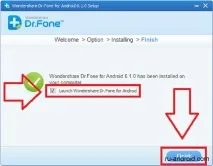
4. Підтвердьте налагодження USB.
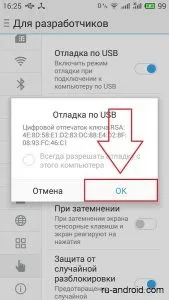
5. Тепер виберіть потрібний тип файлів та перейдіть до наступної опції.
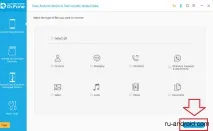
6. Виберіть перший пункт, щоб програма шукала віддалені файли.
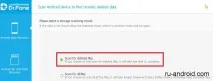
7. Почніть пошук.
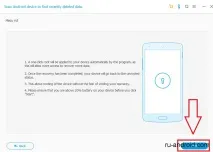
8. Аналіз проходитиме десь пів години. У цей час пристрій кілька разів перезавантажиться, не забудьте після кожного разу підтверджувати налагодження.
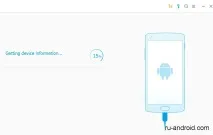
9. Тепер відзначте фото, які потрібно відновити і натисніть "Recovery". Вони будуть відновлені відразу на вашому пристрої.
Програма Recuva (No root)
- Завантажте програму та встановіть її. Установка відбувається як завжди:
- відкрийте інсталятор, виберіть мову, натисніть "Install";
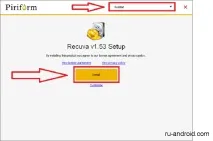
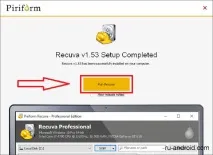
2. Підключіть пристрій (в режимі налагодження як знімний носій).
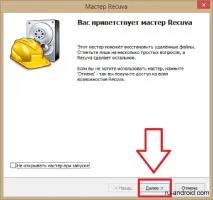
3. Щоб продовжити роботу, натисніть "Далі". Так буде після кожного пункту, будьте уважні.
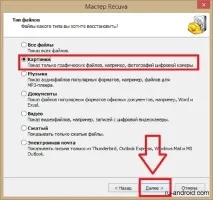
4. Виберіть "Зображення".
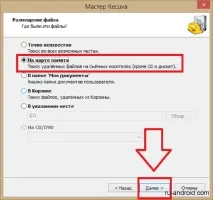
5. Тепер позначте другий пункт (оскільки ваш пристрій програма буде бачити як зовнішній носій даних).
6. Поставте галочку для глибокої перевірки та натисніть "Почати".
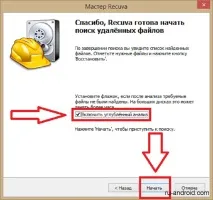
7. Після закінчення ви побачите досить великий перелік файлів. Виберіть потрібний та натисніть кнопку "Відновити".
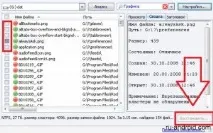
Рада: дана програма також дуже добре справляється з відновленням на комп'ютері, раджу спробувати, сам знайшов дуже багато забутих фото.
Відновлення фото за допомогою додатків
Ці програми варто встановити безпосередньо на пристрій.
Додаток Undeleter (root)
Вимагає root-права, як саме їх отримати дивіться тут.
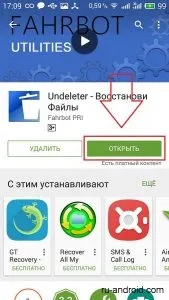
Для того, щоб успішно відновити втрачені картинки, вам потрібно виконати всі пункти цієї інструкції: 1. Завантажте та встановіть програму Undeleter на Play Market. Все досить просто, дотримуйтесь графічної інструкції. Тепер відкрийте його.
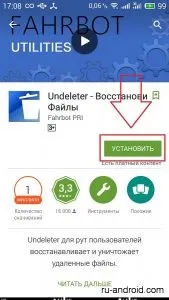
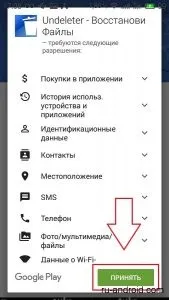
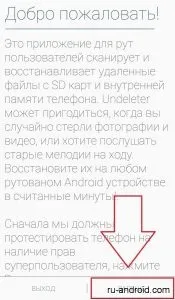
2. Прочитайте вступ і натисніть "Далі".
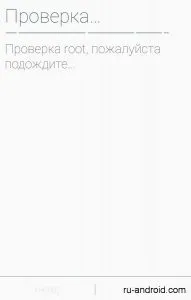
3. Так проходить аналіз вашого пристрою щодо того, чи має він root-права. Після цього натисніть "Далі".
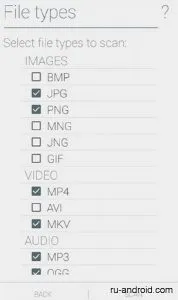
4. Тепер виберіть формати файлів, які потрібно відновити (це буде значно швидше, ніж якби програма шукала взагалі всі видалені файли).
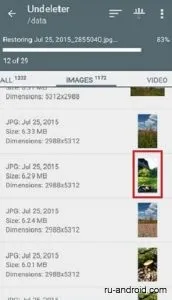
Програма DiskDigger photo recovery (no root)
Для того, щоб "обдурити" цю програму, нам спочатку доведеться встановити іншу програму. Вона начебто імітує root-доступ. Отже, приступимо:
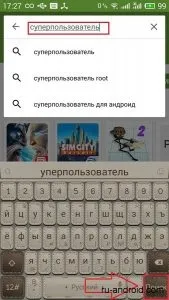
- Зайдіть у play market і введіть у пошуку "суперкористувач".
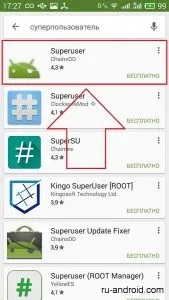
2. Виберіть варіант, який знаходиться на першому місці.
3. Тепер установіть його ("Встановити").
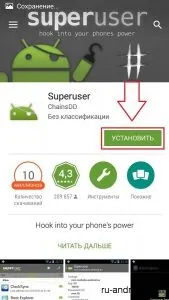
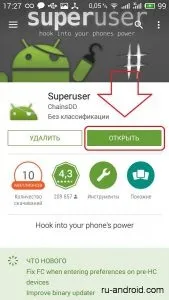
Ось так виглядає програма. Все, воно нам більше не потрібне.
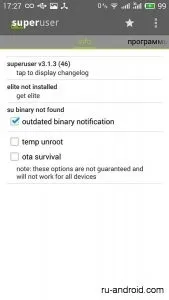
Тепер перейдемо до головного. Його теж потрібно встановити з Play Market:
- Виконайте всі дії, як у попередньому випадку. Тільки в пошуку введіть "data recovery" і виберіть не першу програму, а DiskDigger. Все показано на картинках, будьте уважні.
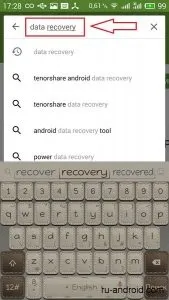
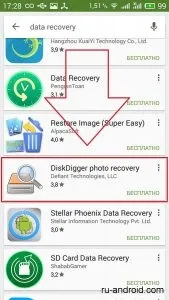
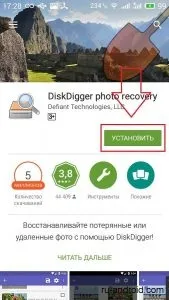
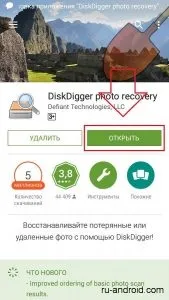
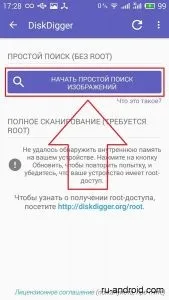
2. Відкрийте програму та натисніть синю (або фіолетову кнопку, кому як здається). Нічого там без root. Ми вже обдурили програму, встановивши SuperUser, тепер вона будешукати усі файли.
3. Позначте галочкою, потрібні фотографії та виберіть збереження на пристрої.
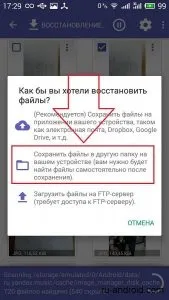
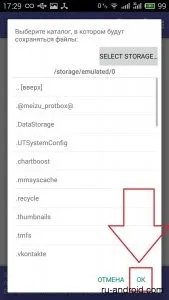
4. Визначте місце збереження та натисніть "OK".
Короткі підсумки
Відновлення видалених фото або файлів це цікава та нескладна дія. Тепер у вас є докладна інструкція (їх навіть дещо). Просто слідуйте їм і у вас все вийде. Успіхів!