Як відновити Windows 8
- Переглядів: 37 119
- Автор: admin
- Дата: 10-02-2015
Як відновити Windows 8.1, 10 із резервної копії за допомогою завантажувального диска програми Acronis True Image 2015
Як відновити Windows 8.1, 10 із резервної копії за допомогою завантажувального диска програми Acronis True Image 2015
- Примітка : Завантажувальний диск або флешку Acronis True Image 2015 потрібно створити ще й тому, що Ви в більшості випадків встановите пробну версію Acronis і через 30 днів працювати вона перестане, а завантажувальний диск залишиться завжди функціональним і Ви завжди за допомогою нього зможете відновити свою операційну систему із резервної копії.
- Не всі нові ноутбуки з БІОС UEFI можна завантажити з такої флешки, якщо вам попався такий ноутбук, створіть завантажувальну флешку UEFI.
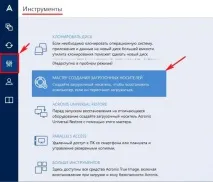
Завантажувальний носій Acronis (рекомендується для більшості користувачів).
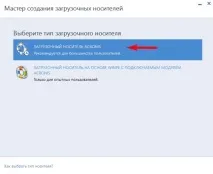
У цьому вікні Ви можете вибрати який завантажувальний носій створити. Можна створити ISO образ програми додати його до мультизавантажувальної флешки або завантажити з нього віртуальну машину.
Також можна створити простий CD, DVD диск із програмою.
Я виберустворення завантажувальної флешкиз програмою Acronis True Image 2015. Флешка вже має бути підключена до комп'ютера.
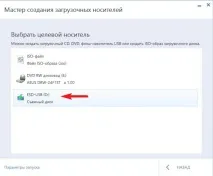
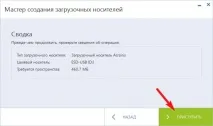
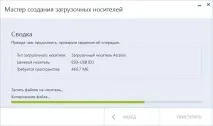
Починається процес створення завантажувальної флешки Acronis.
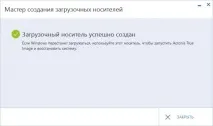
Завантажувальний носій Acronis успішно створений на флешці.
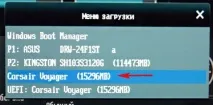
У меню завантаження комп'ютера я вибираю флешку
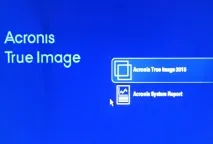
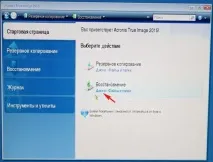
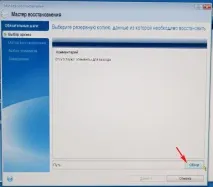
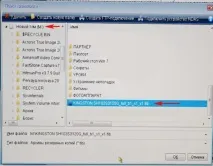
Знаходимо наш бекап на Новому томі (M:) переносного жорсткого диска.Виділяємо його лівою мишею один раз і тиснемо ОК.
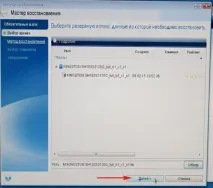
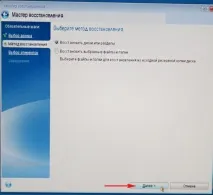
Відзначаємо галочками усі розділи.
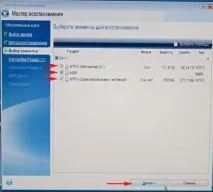
КнопкаДалінеактивна. Програмі потрібно вказати жорсткий диск відновлення. ВибираємоНове сховище.
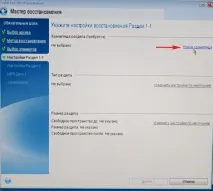
У цьому вікні бачимо три диски:
Диск 1 – наша флешка з програмою Acronis True Image 2015.
Диск 2 – переносний жорсткий диск USB, на якому збережено резервну копію операційної системи.
Диск 3 – наш твердотільний накопичувач SSD, на який потрібно розгорнути резервну копію. Ось його і вибираємо.
Спочатку виділяємо лівою мишею Розділ (Зарезервовано системою) (E:) і натискаємо на кнопку Прийняти .
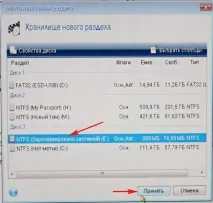
КнопкаДалінеактивна. ВибираємоНове сховище.
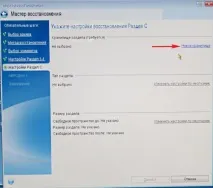
Виділяємо лівою мишею диск C: і тиснемоПрийняти.
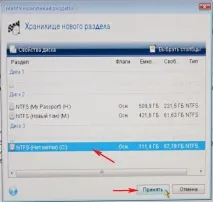
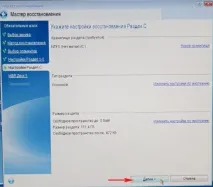
Виберіть цільовий диск для відновлення MBR.
Вибираємо наш твердотільний накопичувач SSD і виділяємо його лівою мишею, тиснемо Далі.
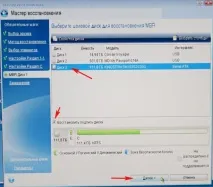
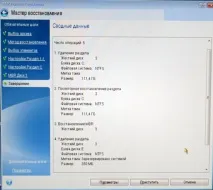
Починається процес відновлення, який закінчується успішно.
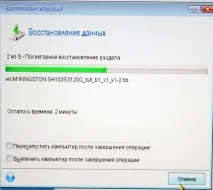
ОК. Відбувається перезавантаження, і ми завантажуємося в операційну систему.