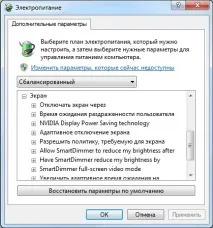
Як відобразити додаткові настройки електроживлення у графічному інтерфейсі Windows 7
Як і будь-яка операційна система Microsoft, Windows 7 дозволяє детально налаштувати параметри керування живленням для основних пристроїв комп'ютера або ноутбука. Більшість користувачів звично скористатися графічним інтерфейсом, відкрившиПанель управління ->Електроживлення. Там можна вибрати потрібний план електроживлення і при необхідності детальніше налаштувати параметри, перейшовши вНалаштування плану електроживлення ->Змінити додаткові параметри живлення.
Але головним інструментом налаштування електроживлення у системі є консольна утилітаPowercfg. Powercfg має більш функціональні можливості для налаштування параметрів електроживлення системи, ніж за умовчанням доступно в графічній оболонці. Наприклад, через неї можна включити паркування ядер зниження енергоспоживання як бездіяльності. Але при всіх багатих можливостях працювати в Powercfg складніше і незручніше, ніж у графічній оболонці. Для того, щоб функціонал powercfg по конфігурації електроживлення був доступний і в графічній оболонці, необхідно внести деякі зміни в розділі реєстру:
Кожен розділ в HKEY_LOCAL_MACHINE\SYSTEM\CurrentControlSet\Control\Power\PowerSettings, відноситься до певної групи налаштувань, наприклад, розділ 0012ee47-9041-4b5d-9b77-535fba8b1442 відноситься до налаштувань керування живленням-2 96c1 -47b60b740d00 до налаштувань керування живленням процесора. У кожній групі налаштувань є розділи, які відносяться до певного параметра, опис якого є у значеннях параметрівDescription, а видимість цього параметра через графічну оболонку визначаєтьсязначенням у параметріAttributes. За умовчанням, Attributes має значення«1», щоб необхідний вам параметр було видно у графічній оболонці, необхідно замінити його на«0».
Для відображення політики простою пристроїв необхідно імпортувати до реєстру:
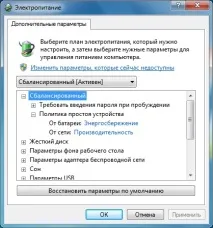
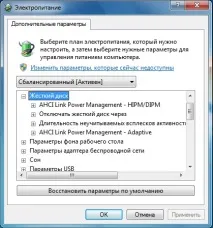
Для відображення прихованих параметрів з налаштування роботи жорсткого диска необхідно імпортувати до реєстру:
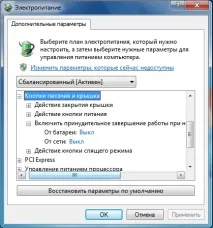
Для відображення прихованих параметрів налаштування кнопок живлення необхідно імпортувати до реєстру:
Для відображення прихованих параметрів з налаштування керування живлення процесора необхідно імпортувати до реєстру:
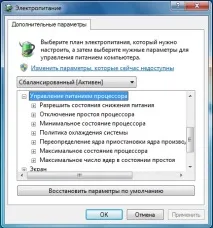
Імпортоване значення реєстру дозволяє побачити лише малу частину параметрів, доступних для налаштування керуванням процесора. Усього їх понад 30.
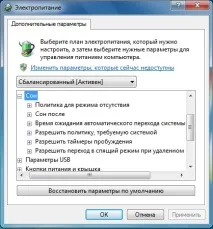
Для відображення прихованих параметрів налаштування сплячого режиму необхідно імпортувати до реєстру:
Для відображення прихованих параметрів налаштування екрана необхідно імпортувати до реєстру:
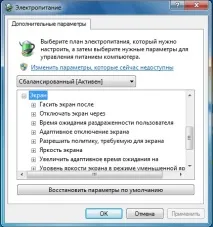
Також до цього розділу налаштування параметрів графічного адаптера, але доступність конкретних параметрів буде визначається драйвером.