Як вилікувати та захистити ПК на базі Windows від вірусів, CHIP
Найчастіше головною мішенню для вірусів стає Windows. Але боятися не варто: систему можна добре захистити як вбудованими засобами, так і встановивши відповідні додаткові інструменти. Якщо все зробити правильно, то зловмисникам доведеться попітніти, щоби заразити ваш ПК.

Першим номером тут іде оновлення Windows. У Windows 8 і 10 можна настроїти цю функцію таким чином, щоб оновлення системи відбувалися в автоматичному режимі. Цю опцію можна знайти в налаштуваннях системи в розділі "Оновлення".
Другим щаблем у забезпеченні безпеки буде керування обліковими записами користувача. Ця функція Windows контролює важливі області системи та попереджає користувача перед тим, як програми зможуть внести якісь зміни.
Хоча ця функція включена за умовчанням, вона контролює занадто мало областей. Щоб привести налаштування у відповідність, в керуванні системою виберіть «Центр підтримки Зміна параметрів контролю облікових записів». Тут потрібно перемістити регулятор вгору та підтвердити натисканням на «ОК».
Програма для додаткового захисту
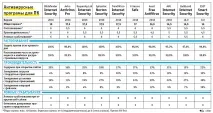
Наступним етапом буде встановлення антивірусної програми. Інструмент Defender, що входить до пакету Microsoft, краще не використовувати, оскільки рівень розпізнавання у цієї програми дуже далекий від провідних продуктів інших компаній. Хоча висококласний захист обійдеться вам в середньому 2000 рублів на рік, воно того варте. Фахівці AV-Test перевірили актуальні інструменти. Подробиці - у таблиці з результатами тесту трохи нижче. Не варто побоюватися, що попередження дублюватимуться, - при установці антивірусної програми інструмент Microsoft Defender просто автоматичнодеактивується.
Браузери регулярно одержують оновлення безпеки. Але найчастіше виробники виявляються «черепахами» порівняно із творцями вірусів. Через це на деякий час практично будь-який веб-браузер стає вразливим. Але проти таких атак можна захиститись, використовуючи віртуальний браузер. Якщо він і буде атакований, то шкідлива програма не вийде за межі віртуального простору, і Windows не буде заражена. Таким віртуальним браузером є BitBox. Однак увага: цей веб-браузер можна використовувати тільки на комп'ютерах, випущених не більше п'яти років тому, тому що швидкість роботи інструмента вимагає від ПК достатньої обчислювальної потужності.
Основні антивірусні правила
Автоматична установка оновлень Потрібно надати Windows можливість автоматичної установки критичних для системи оновлень.
Використовуйте антивірусне ПО Комерційні продукти захищають краще, оскільки вони за допомогою складних евристичних методів здатні визначати невідомі поки що загрози.
Використовуйте програми лише з перевіренихджерел Використовуйте лише магазини програм Google та Apple. На пристрої з Windows завантажуйте програми лише з надійних сайтів.
Про всяк випадок варто подбати про резервну копію вашої ОС. Щоправда, на автоматичний захист розраховувати не варто, оскільки, якщо вірус вже чинить безчинства в системі, він дістанеться і ваших резервних копій. Найкраще, якщо щотижня ви створюватимете окрему резервну копію ваших даних. І тоді ви зможете щоразу перекривати попередню поточну версію. Таким чином, у гіршому випадку ви зможете повернутися на чотири тижні тому та знайти безвірусний варіант своїх резервних копій.
Для надійності краще використовувати зовнішній жорсткий диск та підключати його до комп'ютера безпосередньо під час створення резервних копій. Адже сучасні віруси-здирники блокують не тільки вбудований жорсткий диск, а й усі пристрої, підключені через USB. Навіть якщо ви зберігаєте резервні копії на жорсткому диску в NAS і надаєте мережному диску буквене позначення в Windows, про всяк випадок потрібно видаляти посилання в Провіднику Windows відразу після копіювання і в жодному разі не зберігати пароль доступу.
У більшості ситуацій керування обліковими записами користувача у Windows або антивірусна програма застерігають від зараження. Але в деяких випадках може виникнути колапс. Часто віруси потрапляють на комп'ютер через електронну пошту.
Що робити у разі атаки?
Захисні інструменти також не завжди розпізнають атаки. Коли, наприклад, ви відкриваєте заражений лист, особливо підступні віруси вже повністю блокують жорсткий диск чи встановлюють шкідливу програму, яку потім дуже складно видалити. Якщо ваш комп'ютер поводиться дивно і програми запускаються дуже повільно,перевірте його за допомогою Live DVD для порятунку в разі аварійного випадку. Для цього використовуйте диск аварійного відновлення Лабораторії Касперського, який потрібно скачати і записати на чистий диск або флешку на незараженій системі. Аварійний диск запускає окрему операційну систему і через неї видаляє навіть вірус, що глибоко впровадився. Якщо це не допоможе, доведеться повністю встановлювати заново ОС, використовуючи резервну копію.