Як вимкнути оновлення Windows 7

З цієї причини в рамках даної статті буде розглянуто два способияк відключити оновлення Windows 7. Перший спосіб покаже як можна керувати налаштуваннями центру оновлень, а другий дозволить повністю відключити все пов'язане із встановленням та скачуванням з інтернету хотфіксів.
Як вимкнути оновлення Windows 7 за допомогою налаштувань
У цьому способі ви дізнаєтесь як вимкнути оновлення Windows 7 за допомогою установок оновлень. Зверніть увагу, що якщо у вас проблема тільки з несподіваним перезавантаженням, то вам необов'язково відключати оновлення, достатньо на останніх кроках інструкції виставити потрібний рівень. Отже, почнемо.
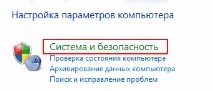
2. Виберіть "Вимкнути або вимкнути автоматичне оновлення", розташоване нижче посилання "Центр оновлення Windows".
3. У вікні, виберіть у випадаючому списку "Не перевіряти наявність оновлень", після чого натисніть кнопку "ОК" і підтвердіть збереження
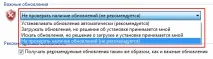
Як бачите, відключити оновлення не так вже й складно. Звертаємо вашу увагу, щопоряд є додаткові налаштування, крім можливості виставити різні рівні перевірки виправлення від Windows. Однак, цей спосіб має один недолік. Іноді, такі налаштування можуть скидатися самими оновленнями або програмами для підвищення рівня безпеки, тому корисно знати так само і про радикальніший спосіб.
Як вимкнути автоматичне оновлення Windows 7 повністю
Ще одним способом, як відключити автоматичне оновлення Windows 7, є відключення самої системної служби. І робиться це досить просто.
2. У вікні, виберіть пункт "Служби" (подвійним клацанням миші), як показано нижче
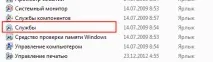
3. Відкриється вікно під назвою "Служби". У ньому відсортуйте список служб у зворотному порядку на ім'я. Для цього достатньо клацнути лівою кнопкою миші на заголовку колонки "Ім'я". Після цього подвійним клацанням миші на пункті Windows Update відкрийте налаштування служби.
4. У вікні, виберіть у випадаючому списку "Тип пуску" пункт "Вимкнена". Якщо служба запущена, спочатку відключіть її, натиснувши на кнопку "Зупинити" і дочекавшись, поки служба зупиниться (інші кнопки стануть доступними, а вихідна стане недоступною). Для того, щоб зміни набули чинності, натисніть кнопку "OK"
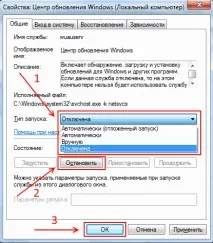
5. Центр оновлення не шукатиме виправлення на сайті Microsoft.
Цей спосіб досить радикальний і радиться використовувати лише тим людям, які цілком розуміють, про що йдеться. Сподіваюся, що ця інструкція допомогла вам подолати проблеми.