Як вимкнути Xbox DVR у Windows 10
У цій статті ми докладно розповімо про те, як у Windows 10 відключити Xbox DVR. Але перш, давайте розберемося, що це і чому виникає потреба у знесення програми. Функція Disabling працює у фоновому режимі і дозволяє записувати відразу з екрана монітора, навіть останні дії в грі. Все це просто чудово, але тільки в тому випадку, коли у користувача дуже потужний комп'ютер, але це не так часто трапляється. Як бути любителям потужних мережевих ігор, якщо перейшли на нову операційну систему. Розробники не думали про те, що буде сильний резонанс і чималий потік користувачів кинеться відключати, а то й зовсім видаляти їх дітище.
Проблема стала масовою, і навіть у співтоваристві Steam у базі знань розміщена докладна інструкція про те, як вимкнути Xbox DVR на Windows 10. Справа в тому, що він з'їдає продуктивність навіть не на дуже слабких машинах.
Інструкція з вимкнення
Через реєстр
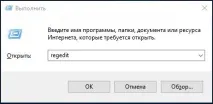
Маючи обліковий запис Xbox DVR, можна вимкнути через реєстр у Windows 10, ось як це зробити: [Win]+ [R] → «regedit» → «HKEY CURRENT USER» → «System» → «GameConfigStore», далі праворуч викличте подвійним лівим кліком «GameDVR_Enabled» та надайте значення «0» → OK. Закрийте реєстр та обов'язково потрібен restart.
Можна використовувати безмежні можливості реєстру, але це рекомендується робити впевненим користувачам, а якщо дуже хочеться - дотримуйтесь суворої інструкції. Якщо ви не впевнені до кінця, зробіть точку відновлення і тільки потім приступайте до маніпуляцій – рекомендується так робити завжди.
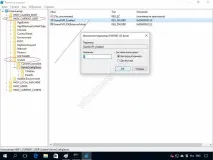
Використовуйте безмежні можливості реєстру, але знову ж таки - це рекомендується робити тільки впевненим користувачам, ну а якщо дуже хочеться - слідуйтесуворої інструкції.
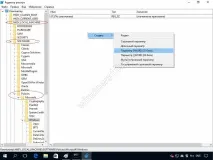
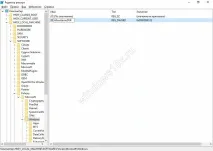
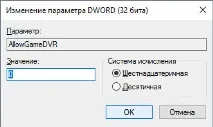
Як, якщо немає облікового запису, відключити через командний рядок у Windows 10 Xbox DVR? Так само переходимо до реєстру, але вже вибираємо не поточного користувача, а локально машину «HKEY LOCAL MACHINE» → «SOFTWARE» → «Policies» → «Microsoft» → «Windows», правим кліком виберіть «Створити» → «Параметр DWORD ( 32 біта)», ім'я дайте «AllowGameDVR» і введіть «0» у поле «значення». Після перезавантаження Xbox DVR на Windows 10 буде вимкнено.
Через командний рядок
Виникає питання, як можна Xbox DVR прибрати на Windows 10 без облікового запису? Це також не складно зробити, але потрібні елементарні навички володіння cmd. Використовуючи нову і більш досконалу оболонку – powershell, буквально на дві дії ми безболісно для системи позбудемося непотрібного застосування.
Через PowerShell, Xbox DVR в Windows 10 буде повністю видалена, про те, як це зробити - нижче. Інструкція проста і зрозуміла, не займе багато часу, але приведе до бажаного результату.
Правим кліком "Пуск" → "Командний рядок (адміністратор)" → "Powershell" [enter] → вводимо "Get-AppxPackage *xbox* Remove-AppxPackage" та [введення]. Іноді пише, що стався збій, але після перезавантаження вінди її вже немає.
Використовуючи обліковий запис Microsoft
Вибираємо «Пуск» → і в правій частині знаходимо «Xbox» → у нижній частині знаходимо шестерню – «Налаштування» → «Створювати знімки екрана з використанням DVR для ігор» перемикаємо в режим «Вимк.», також надходимо з «Створювати ігрові кліпи… ».
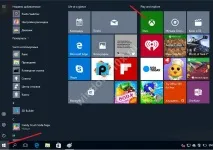
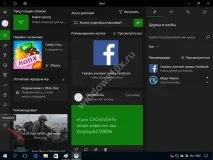
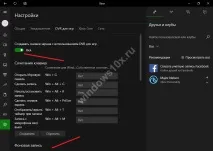
Ось таким нескладним чином можна вимикати та включати потрібні параметри в ігровій програмі. Про те, як увімкнути ігровий режим у Windows 10 знову, дізнайтеся з нашої статті, більше того, ви можете ознайомитись на нашому сайті з тим, яквидалити Xbox у Windows 10.
- Популярне
- Новини
- FAQ
Коментарі (9)
Параметри Віндовс — Ігри — Меню гри: вимкнути!
Я коли через реєстр виставляю *0*, після перезавантаження значення надається *1*. Чи є якесь рішення цьому?
Нічого не вийшло. У командному рядку зробив усе за інструкцією
У мене така проблема, коли я заходжу в програму xbox далі заходжу в параметри заходжу в DVR для ігор, і там немає кнопки вимкнути двр(як показано у вас у прикладі), але мені пише відкрийте розділ параметри віндовс, щоб скоректувати параметри dvr для ігор . Я туди переходжу і там немає відключення даної функції, тільки її налаштування на кшталт: довжина запису, якість тощо, допоможіть будь ласка.
Ого! Може, після оновлення все змінилося. А ти пробував через командний рядок вимкнути, наприклад?
Підкажіть, будь ласка, де можна завантажити xbox dvr для Windows 10? У мене коштує десятка, але цієї програми у мене немає, може збирання не та. Взагалі реально знайти в мережі версію, що працює? А може і є, тільки ось де знаходиться xbox dvr у windows 10?
Найімовірніше у вас не той реліз, Xbox dvr увійшов до двох версій: 1607 Anniversary Update і 1703 Creators Update. Потрібно оновити вашу операційну систему. Можна спробувати через «Центр оновлення Windows» або завантажити з офіційного сайту Microsoft образ ISO. Можна створити завантажувальний диск або флешку. І до речі, від встановлених віндовс з потрібною збіркою, відрізнятися не буде.
Підкажіть, як можна відключити у Windows 10 xbox dvr, немає можливості грати в cs go. Перейшов на нову вінду, думав усе літатиме, а виявилося насправді – навпаки. Причина у моєму залозі чи це у всіх така ситуація? Нескінченні просідання фризів та FPS, гране приносить того задоволення що раніше - нескінченна боротьба. Геймери, що скажете? Вже подумую повернутись на сімку, але теж є нюанси.
Відключити можна у різний спосіб, але не видаляйте – інакше як грати? Ви не єдиний, хто зіткнувся з цією проблемою, граючи в Counter-Strike: Global Offensive. Багато хто рятується тим, що без кінця згортають та розгортають гру – так FPS відновлюється, і як тільки падає до 29-30 – знову доводиться повторювати. Але це, яке терпіння треба мати! Після відключення функції, спостерігають підвищення на 15-30 кадрів, знову ж таки залежить від потужності ПК, від виду ігор і т.д. Що стосується фризів, після відключення, частота та тривалість виникнення знижується – швидше за все, пов'язано з тим, що не вистачає оперативної пам'яті, а dvr не погано її споживає. Звичайно, при грі в менш серйозні ігри не виникає подібних проблем. Треба розуміти, що dvr постійно висить у процесах і у фоновому режимі веде запис безперервно, очевидно, не завжди вистачатиме потужності комп'ютера. Вище описані варіанти відключення, яким користуватиметеся – вирішувати вам. Крім того, можемо порадити відключити індексацію файлів, глибокого сну, сповіщення про зміни в системі. Спробуйте пограти з параметрами швидкодії, з цифрами у файлах підкачки. Перевірте, скільки у вас зберігається точок відновлення? Залишіть одну, решту видаляйте – багато ресурсів з'їдає. Якщо така важлива швидкодія, зберігайте резервну копію системи з усіма налаштуваннями на зовнішньому носії – на кількох, для впевненості.