Як вимкнути залипання клавіш у Windows, #ОкейГік
Microsoft в операційних системах Windows за промовчанням включає швидку активацію режиму залипання клавіш, який необхідний, щоб запобігти випадковому натисканню кнопок клавіатури. Після ввімкнення цього режиму, щоб спрацювала та чи інша клавіша, потрібно натискати разом із нею кнопку Shift. Це буває корисно в деяких ситуаціях, але користувачі набагато частіше шукають, як вимкнути залипання клавіш, щоб вікно з пропозицією активації цієї функції не з'являлося постійно при натисканні на кнопку Shift. Зробити це можна у будь-якій версії операційної системи Windows.
Як вимкнути залипання клавіш у Windows 10
У Windows 10 передбачено розділ із спеціальними можливостями, в якому користувачі можуть налаштувати різні опції для зручної взаємодії з операційною системою. Доступні багато параметрів налаштування - включення опцій для незрячих людей, відображення субтитрів замість звуку, оптимізація зображення та роботи периферії, а також багато іншого. У цьому розділі можна, зокрема, вимкнути залипання клавіш або налаштувати роботу функції необхідним чином.Для цього потрібно:
- У лівому нижньому кутку біля кнопки "Пуск" натиснути на піктограму пошуку та ввести "Центр спеціальних можливостей". Система знайде результат, який необхідно натиснути, щоб відкрилося меню параметрів;
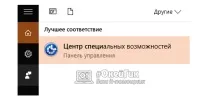
- Далі у списку опцій потрібно знайти «Полегшення роботи з клавіатурою» та натиснути на цей пункт;
- У підпункті «Спростити набір тексту» опція залипання клавіш, найімовірніше, буде вимкнена.Потрібно перейти до пункту «Налаштування залипання клавіш», щоб також вимкнути її активацію при частому натисканні на кнопку Shift;
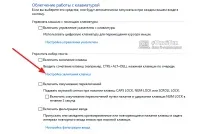
- У налаштуваннях можна встановити потрібні параметри. Щоб вікно з пропозицією включити залипання клавіш більше не турбувало, потрібно зняти галочку з пункту активації опції при п'ятикратному натисканні Shift.
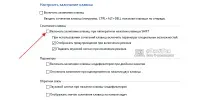
Зверніть увагу: На третьому кроці також можна перейти до пункту «Налаштування фільтрації введення» та вимкнути режим фільтрації, який автоматично активується, якщо утримувати правий Shift більше 8 секунд.
Після виконання всіх описаних вище кроків, операційна система Windows 10 не пропонуватиме увімкнути залипання клавіш при багаторазовому натисканні кнопки Shift.
Як вимкнути залипання клавіш у Windows 8 та Windows 8.1
У операційних системах Windows 8 і Windows 8.1 вимкнути залипання клавіш можна способом, описаним вище для Windows 10. Також окремо компанія Microsoft передбачила дані налаштування у новому оформленні стилю Metro, дублюючи параметр.Другим способом відключити залипання клавіш буде простіше, і робиться це так:
- Переведіть курсор миші в праву частину екрана, щоб з'явилося спливаюче меню;
- Далі натисніть «Параметри» та виберіть «Зміна параметрів комп'ютера»;
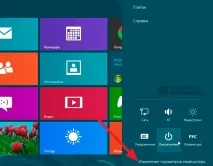
- У вікні, натисніть «Спеціальні можливості»;
- Перейдіть у лівій частині екрана на вкладку "Клавіатура";
- У пункті "Корисні клавіші" вимкніть необхідні функції. Щоб залипання клавіш та інші подібні вікна не з'являлися при натисканні на кнопки клавіатури, краще відключити всі три перемикачі.
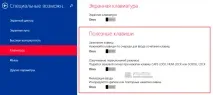
Мінус даного способу в тому, що не можна налаштувати спрацювання функції залипання клавіш.
Як вимкнути залипання клавіш у Windows 7
Windows 7 є однією з найуспішніших операційних систем компанії Microsoft, і її продовжують використовувати мільйони користувачів після релізу Windows 10. У ній також є можливість відключити спливаюче вікно, що повідомляє про залипання клавіш, і робиться це способом, схожим на Windows 10.Щоб вимкнути залипання клавіш у Windows 7, потрібно:
Коли всі необхідні зміни будуть внесені, натисніть «Застосувати» та «ОК», після чого повідомлення про функцію залипання клавіш більше не турбуватиметься навіть при багаторазовому натисканні Shift.