Як встановити анімовану заставку як шпалери на робочий стіл
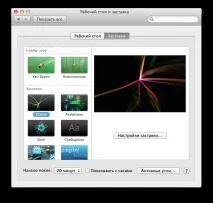
У Mac OS X є цікавий секрет, що дозволяє встановити скрін-сейвер як шпалери Робочого столу. Природно, при цьому працює анімація та всі властиві заставці ефекти. Виглядає така шпалера просто «чудово»! Для включення живих шпалер спочатку потрібно вибрати заставку. Переходимо вСистемні налаштування →Робочий стіл та заставка →Заставка та зі списку, що знаходиться в лівій стороні, вибираємо будь-яку заставку на свій смак:
Після натискання Enter заставка замоститься замість шпалер робочого столу. Однак якщо закрити вікно терміналу, то процесScreenSaverEngine завершиться і анімована шпалера зникне. Для того, щоб після закриття консолі анімаційні шпалери залишалися на місці, перед усією командою необхідно додати додатковий параметрnohup.
nohup — це консольна утиліта, яка запускає задану команду з ігноруванням сигналу втрати зв'язку, таким чином команда продовжуватиме виконуватися у фоновому режимі навіть після того, як користувач здійснить вихід з консолі.
У результаті готова команда набуде наступного вигляду:
Тепер після виконання вищенаведеної команди вікно терміналу можна спокійно закрити і анімація залишиться на робочому столі. Однак для того, щоб прибрати заставку з робочого столу, потрібно вручну «вбивати» процесScreenSaverEngine : запускаємо утилітуМоніторинг системи, знаходимо процесScreenSaverEngine і натискаємо кнопкуЗавершити процес.
Звичайно, для встановлення анімованих шпалер щоразу шаманити з Терміналом – це зовсім не MacWay. Тому для цього буластворено утилітуWallsaver. Користуватися цією програмою дуже просто: запускаємо, натискаємо кнопку Activate та вуаля! Для вимкнення заставки потрібно натиснути кнопку Restore. До додаткових «плюсів»Wallsaver можна приписати: безкоштовність, можливість вибору автоматичного запуску заставки та вибір альтернативної заставки (не тієї, що вказана в налаштуваннях як основний скрін-сейвер).