Як встановити Google Drive на Linux, Поради на всі випадки життя
Posted by SOVETnik Сер серпня 6, 2016 Лінукс 0

Більше 22 000 людей підписалися під петицією відчайдушно бажаючи мати офіційний рідний клієнт Linux для Google Drive, і все ж таки їх голоси, як і раніше, ігноруються Google. Можливо, коли йдеться про підвищення їхнього практичного результату, Linux на ринку настільних систем не є пріоритетом для Google.
Вони можуть ігнорувати ринок Linux Desktop, скільки вони хочуть, але вони не можуть ігнорувати силу FOSS. Зіткнувшись із таким ігнором, суспільство любителів Linux створило неофіційні Google Drive клієнти, такі як Grive чи SyncDrive. Дані клієнти є тулзами синхронізації файлів, які синхронізують файли та папки між локальною файловою системою та віддаленими Google Drive. Таким чином, ви не можете встановити Google Drive, використовуючи ці тулзи.
У цьому уроці я розповім, як встановити Google Drive на Linux за допомогою google-drive-ocamlfuse.
Встановити google-drive-ocamlfuse на Linux
google-drive-ocamlfuse написано в OCaml, і ви можете використовувати OPAM (OCaml Package Manager) для складання та встановлення google-drive-ocamlfuse зі своїх сурсів. У цьому випадку вам потрібно встановити такі передумови, як FUSE. Нижче наведено специфічні для дистрибутиву інструкції.
Щоб встановити google-drive-ocamlfuse на Debian:
Після успішного складання, google-drive-ocamlfuse binary можна знайти в
/.opam/system/bin. Додати цей шлях до PATH environment variable.
Щоб встановити google-drive-ocamlfuse на Ubuntu або Linux Mint, ви можете використовувати його офіційний PPA наступним чином.
Щоб встановити google-drive-ocamlfuse на Fedora:
Після успішного встановлення, google-drive-ocamlfuse binaryможна буде знайти в
/.opam/system/bin. Додати цей шлях до PATH environment variable.
Щоб встановити google-drive-ocamlfuse на CentOS або RHEL, ви можете дотримуватися інструкцій Fedora. Тим не менш, дефолтна версія OCaml, встановлена на CentOS/RHEL, не відповідає навіть мінімальним вимогам версії (3.12.1) для OPAM. Тому вам необхідно оновити OCaml із сурсів.
Створення Google Drive з google-drive-ocamlfuse
Першим кроком тут буде додавання імені користувача для групи Linux під назвою fuse, щоб ви змогли встановити Google Drive.
Потім налаштуйте google-drive-ocamlfuse, запустивши його без аргументів:
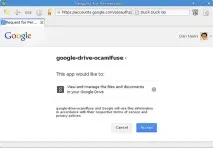
Відкриється вікно веб-браузера і вас попросять ввести обліковий запис Google. Після входу в систему ви побачите наступне вікно з проханням про дозвіл. Натисніть кнопку «Accept».
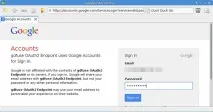
Натисніть кнопку «Allow».
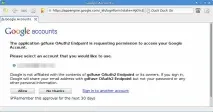
Зараз ви повинні побачити повідомлення про те, що google-drive-ocamlfuse отримав доступ. Закрийте вкладку браузера/вікно для завершення операції.
У цей момент початкова конфігурація завершена. Ви маєте побачити новий каталог з ім'ям
/.gdfuse/default, який містить файл конфігурації "сonfig", програми та файли кешу.
Тепер приступаємо до створення точки встановлення та встановлюємо Google Drive наступним чином.
Використовуйте команду mount для перевірки, чи успішно встановився Google Drive.
Щоб вимкнути файлову систему Google Drive, просто запустіть:
Якщо у вас більше одного облікового запису Google Drive, ви можете зробити їх одночасно. У цьому випадку слід використовувати опцію "-label", щоб розрізняти їх.
Щоб вперше запустити google-drive-ocamlfuse із зазначеною міткою, вам потрібно пройтичерез ту ж процедуру автентифікації Google, що й раніше, але для іншого облікового запису Google. Після цього
/.gdfuse/[label] буде створено для зберігання конфігураційних даних для іншого облікового запису Google.
Авто-створення Google Drive під час завантаження
Якщо ви хочете, щоб Google Drive автоматично створювався під час завантаження, ви можете це зробити.
Створіть оболонку скрипта «gdfuse» у /usr/bin (з правами адміністратора) з наступним контентом:
Дайте йому дозвіл exec:
/.gdfuse в root home (це тому, що створюється в корені)
Відредагуйте /etc/fstab, додавши такий рядок:
І зараз ви можете використовувати команду mount для запуску google-drive-ocamlfuse:
Якщо ви хочете, ви можете змінити власника файлової системи, додавши його /etc/fstab (якщо id користувача 1000):
Якщо у вас є більше одного облікового запису Google drive, ви також можете створити їх, додаючи їх після відповідної мітки # (у /etc/fstab):