Як встановити індикатор в термінал MT4 - Клуб Бінарних Опціонів, Брокери бінарних опціонів,
Як встановити індикатор в термінал MT4? Наводжудокладну інструкцію в картинках про те, як правильновстановити індикатор користувача в цей термінал. Детальна покрокова інструкція. Це знання знадобиться вам, якщо ви зібралися торгувати на форекс або бінарними опціонами.
Спробуймо встановити мою торгову систему BOC2 для наочності прикладу. Отже, поїхали, я розпишу вам все за пунктами:
- У вас вже має бути встановлена програма терміналMetatrader4. Завантажити її можна тут або тут і якщо ви плануєте використовувати цей термінал як сигнальний або навіть торгувати в ньому, то я рекомендую відкривати відразу реальний рахунок, щоб котирування були не з пальця, а з ринку.
- Архів із необхідним індикатором чи вже розпакований індикатор під рукою? Чудово. Якщо ні, то завантажуємо індикатор та розпаковуємо його. Індикатор має розширення.ex4 або.mq4.
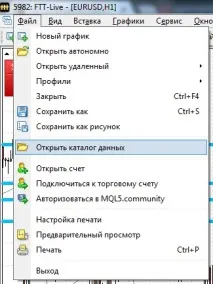
- Кладемо (копіюємо або переносимо) розпакований індикатор у папкуMQL4/INDICATORS у каталозі даних терміналу Metatrader4. Щоб потрапити доКАТАЛОГ ДАНИХ, у терміналі натиснітьФайл —> Відкрити каталог даних як на малюнку:
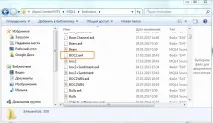
- Після цього дії відкриється папка, у якій розташований термінал. Зайдіть до папкиMQL4, а потім до папкиIndicators і скопіюйте сюди необхідний вам індикатор:
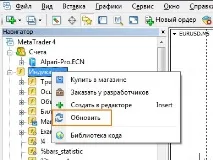
- Тепер можна закрити папку і просто перезапустити термінал, або НатиснутиCTRL+N щоб з'явився Навігатор, правий клік мишки на розділ Індикатори і вибрати Оновити, як на малюнку нижче. Це необхідно, щоб ваш індикатор коректно встановився у метатрейдер:
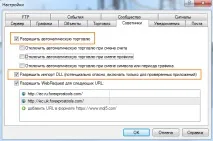
- Тепер заходимо в терміналі до розділуСервіс -> Налаштування, або натискаємо гарячі клавішіCTRL+O і перевіряємо чи відмічені у нас ці дві галочки, обведені в помаранчеві прямокутники:
- Після чергового перезапуску вашої торгової платформи відкриваємо необхідний нам графік.
- ЗНавігатора (Ctrl+N) мишкою перетягуємо на графік потрібний нам індикатор BOC2 (або який вам потрібен), або додаємо індикатор на графік через верхнє меню, вибравши послідовно пунктиВставка—>Індикатори—> ;Користувачський.
- З'явиться вікно, в якому можнаналаштувати індикатор і змінити його параметри: вибрати кольори ліній або побудувати необхідні вам рівні, а також вибрати на яких таймфреймах працюватиме індикатор:
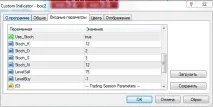
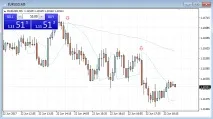
- Після завершення налаштування натисніть кнопку[OK] і індикатор з'явиться на вашому графіку:
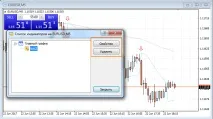
- Для редагування параметрів або видалення індикатора з графіка, натисніть клавішіCtrl+I на клавіатурі вашого ПК, або клацніть правою кнопкою мишки на вільному полі графіка і виберіть пунктСписок індикаторів, тепер вам доступні опціїВластивості таВидалити. ОпціяВластивості так само відкривається при подвійному кліку на індикатор, що вас цікавить:
Приємної та професійної роботи!
ПС: даний індикатор BOC2 не продається та не шукайте його в мережі, там лише підробки. Краще підписуйтесь на розсилку Клубу, я іноді проводжу акції та роздаю кілька копій своєї гучної системи.
Оцініть статтю: (21 оцінок, середнє:4,81 з 5)