Як встановити пароль на папку Докладно
Способи встановлення пароля на папку
Існує безліч способів, завдяки яким можна створити пароль для папки, але якщо об'єднати їх у групи, ми отримаємо наступне:
• Встановлення пароля засобами Windows.
• Встановлення пароля за допомогою програм-архіваторів.
• Встановлення пароля за допомогою сторонніх утиліт.
Давайте послідовно розберемо кожен із способів.
Як встановити пароль на папку стандартними засобами Windows?
Створити пароль для папки засобами Windows, строго кажучи, не можна, проте можна обмежити права доступу певних користувачів до тієї чи іншої папки, таким чином, фактично пароль встановлений не буде, проте відкрити секретну папку буде все ж таки неможливо. Але, знову ж таки, на жаль, обмежувати права доступу можна лише в тій ситуації, якщо на вашому ПК використовується файлова система NTFS.
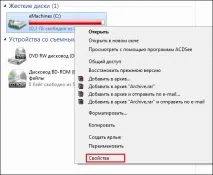
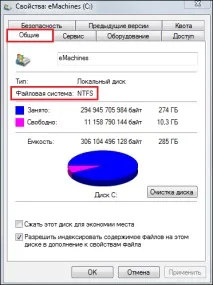
Для перевірки типу файлової системи вашого ПК, клацніть по диску правою кнопкою миші, у меню виберіть пункт «Властивості» [1] і у вкладці «Загальні» подивіться, що написано навпроти фрази «Файлова система» [2].
Інструкція з обмеження прав користувачів для папки буде виглядати так:
1. Клацаємо по папці правою кнопкою миші, вибираємо пункт «Властивості».
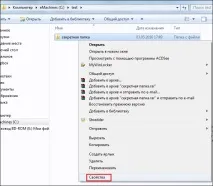
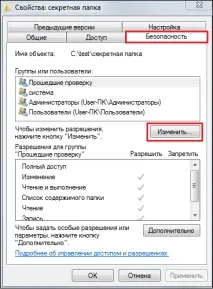
2. Переходимо у вкладку «Безпека», натискаємо на кнопку «Змінити…».
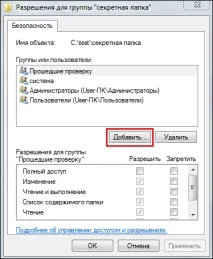
3. Тепер тиснемо кнопку «Додати…».
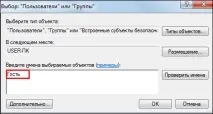
5. Натискаємо кнопку «Перевірити імена», далі «ОК».
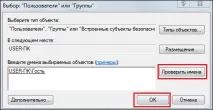
6. Тепер виділяємо користувача "Гість" у списку користувачів, і у вікні, розташованому нижче - "Дозволи для групи "Гість", знімаємо всі галочки у вікнах типу "Дозволити",відзначаємо галочку навпроти параметра "Повний доступ" у вікні типу "Заборонити", тиснемо "ОК".
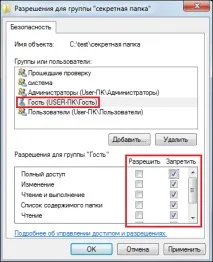
7. Все! Тепер, якщо вхід до ПК здійснюється через користувача "Гість", він не зможе отримати доступ до зазначеної папки. Так само можна заборонити доступ до папки будь-якому користувачеві.
Спосіб, звичайно, сперечатися не будемо, не надто простий, і, крім того, якщо ви зайдете в систему під своїм обліковим записом і кудись відлучитеся, забувши вийти з неї, будь-яка людина може отримати доступ до папки, дані якої ви бажаєте приховати . Втім, є цей спосіб і вагомий плюс — він не вимагає встановлення жодних додаткових програм.
Як зробити пароль на папку за допомогою програм-архіваторів?
Найбільш відома та популярна програма-архіватор – WinRAR – завантажити її можна звідси.
Отже, як за допомогою програми-архіватора, зробити пароль для папки? Відповідь на це запитання у наведеній нижче інструкції:
1. Клацаємо по папці, на яку бажаємо встановити пароль правою кнопкою миші, вибираємо пункт «Додати до архіву».
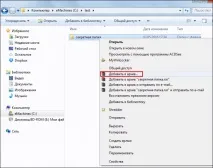
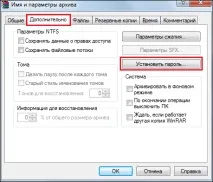
2. Вибираємо вкладку "Додатково", натискаємо кнопку "Встановити пароль".
3. Вводимо бажаний пароль та дублюємо його.
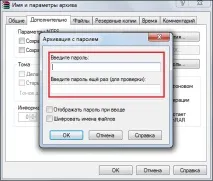
4. Тиснемо "ОК" спочатку у вікні "Архівація з паролем", потім у вікні "Ім'я та параметри архіву".
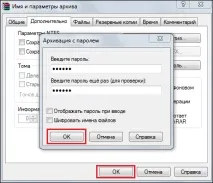
Ось так просто створюється пароль у разі використання програми-архіватора, але, зверніть увагу, цей спосіб має важливу особливість, яка спочатку може створити ілюзію, що встановити пароль не вийшло. Справа в тому, що відкрити сам архів можна без введення пароля [3], однак (!) якщо ми спробуємо відкрити будь-який файл, який у ньому зберігається, ми запитаємо пароль [4].
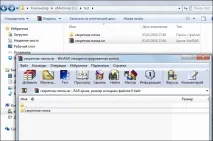
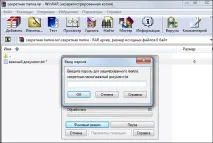
Важливо! Інструкція наведена для програми WinRAR, проте процес створення пароля у всіх архіваторах дуже схожий, так що ця інструкція, навіть якщо ви використовуєте інший архіватор, найімовірніше, виявиться для вас корисною.
Як встановити пароль на папку за допомогою сторонніх програм?
Є маса сторонніх утиліт для створення пароля на папку, частина з них платна, частина безкоштовна. Ми розглянемо роботу двох безкоштовних програм, які, незважаючи на безкоштовність, – зрозумілі, прості та зручні.
Встановлення пароля за допомогою програмиAnvide Seal Folder :
1. Завантажуємо програму звідси та встановлюємо.
Важливо! Якщо для завантаження програми ви скористаєтеся даним джерелом, програма завантажиться архівом, в якому будуть два файли .exe і один текстовий файл "Порядок установки" - обов'язково прочитайте його перед встановленням!
2. Запускаємо програму.
3. Тиснемо кнопку у вигляді замочка і встановлюємо пароль для входу в програму.
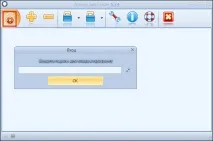
4. Тиснемо на кнопку у вигляді плюса і додаємо до програми папку, яку хочемо запаролити.
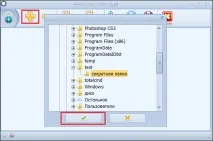
Папку в програму можна додати як за допомогою кнопки у вигляді плюсу, так і простим «перетягуванням»!
5. Тиснемо на кнопку у вигляді замочка, вводимо пароль двічі та натискаємо кнопку «Закрити доступ».
6. Програма запропонує вам придумати підказку для пароля, якщо є бажання це зробити, натискаємо «Так» у вікні, в іншому випадку, тиснемо «Ні» [5,6].
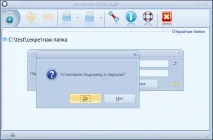
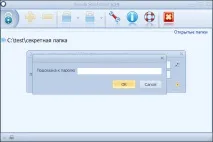
Готово! Тепер папка, яку ви запаролили, зникла з того місця, де зберігалася і дістати її можна тільки з програми Anvide Seal Folder, при цьому потрібно ввести аж два паролі - встановлений на програму і на саму папку. При цьому ви можете встановити якоднакові паролі для самої програми та папок, так і створити унікальні секретні комбінації – для самої програми та для кожної папки, яку туди переносите.
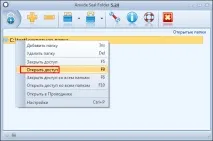
Якщо хочете повернути папку у відкритий доступ, клацніть на ній у вікні програми правою кнопкою миші та виберіть пункт «Відкрити доступ», після введення пароля, вона повернеться до місця, де зберігалася і стане доступною для всіх користувачів.
Встановлення пароля за допомогою програмиHide Folders.
Головна відмінність Hide Folders від Anvide Seal Folder в тому, що у випадку з Hide Folders пароль задаватиметься тільки на вхід до програми, окремого пароля для кожної папки створити не вдасться. Якщо ви зайшли в програму, то змогли отримати доступ до всіх папок, що зберігаються в ній. В іншому схема роботи Anvide Seal Folder та Hide Folders однакова – запаролена папка зникає з місця зберігання та поміщається у програму.
1. Завантажуємо програму звідси, встановлюємо та запускаємо.
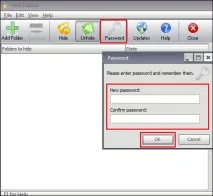
2. Тиснемо на значок у вигляді ключа та встановлюємо пароль.
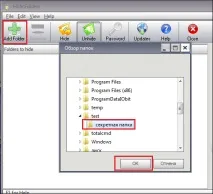
3. Тиснемо на значок у вигляді плюса і додаємо до програми папку, яку бажаємо запаролити.
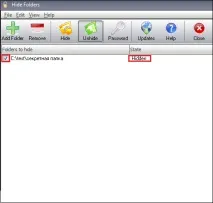
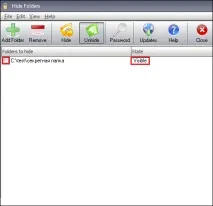
4. Поруч із доданою папкою ви побачите віконце з галочкою - ліворуч і стан "Hidden" - справа, це означає, що папка схована (аналогічно програмі Anvide Seal Folder) [7]. Щоб відкрити папку, потрібно просто зняти галочку [8].
Програма Hide Folders, як бачите, простіша, проте Anvide Seal Folder надійніша. У випадку з останньою, навіть якщо ви відлучитеся від ПК, забувши закрити програму, ніхто не зможе отримати доступ до папок.
Отже, тепер ви знаєте безліч способів, як встановити пароль на папку, і з наведених способів для створення пароля, ви можете вибрати будь-якийвдачу. Сподіваємося, наші інструкції були зрозумілі та прості!