Як встановити, підключити та налаштувати Wi-Fi роутер TP-Link, Білайн та Ростелеком
Для забезпечення стабільного сигналу важливо правильно встановити WiFi-роутер після завершення всіх дій з налаштування Інтернету. Зазвичай його мають у своєму розпорядженні на системному блоці домашнього комп'ютера. Це не буде помилкою, але й не буде єдиним правильним рішенням.
Радіус покриття загалом не зміниться. Але постачальники послуг рекомендують встановлювати маршрутизатор не на системному блоці. Оптимальний варіант - розмістити роутерпо центру приміщення, на стіні,на висоті близько 1,5 метра. Точка доступу бездротового Інтернету у приміщенні – це своєрідний канал зв'язку з компанією-провайдером послуги.Швидкість роздачі залежатиме від протоколу 802.11.
На пропускну здатність каналу впливатимекількість підключених клієнтів. Тому важливо прописатиналаштування безпеки. Тип і марка самого маршрутизатора не мають великого значення. Нові моделі та старіналаштовуються однаково.
Після того, як новий роутер розпакований, у коробці має бути таке:
- Сам маршрутизатор
- Кабель для підключення по локальній мережі
- Інструкції з встановлення
- Блок живлення
Стандартний кабель зазвичай короткий. Тому зручно проводити всі налаштування поблизу комп'ютера. Після маніпуляцій з роутером та підключення до бездротової мережі кабель не знадобиться. Принаймні, до наступної зміни провайдера або маршрутизатора.
Підключити маршрутизатор до комп'ютера досить просто. Всі сучасні роутери однаково оснащені індикаторами на передній панелі і роз'ємами на задній.
Стандартний вид роутера наступний:
- Кнопка для підключення до мережі
- Роз'єм для електричного кабелю
- WAN роз'єм для підключення кабелю Інтернет-провайдера
- LAN – підключення до комп'ютера за кабелем
- Кнопка, що забезпечує включення функцію QSS
- RESET – скидання всіх попередніх налаштувань
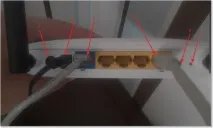
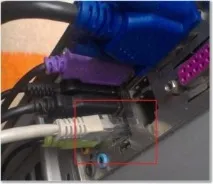
Роутерпідключений. Можна приступати до налаштувань.
Покрокова інструкція налаштування роутера TP-Link
Після завершення основної роботи з налаштування точки доступу WiFi слід прописати параметри мережі на комп'ютері. Для цього використовується меню «Мережеві підключення », яке знаходиться вПанелі управління. Вибирається тип з'єднання, яким комп'ютер підключено. Відкривається віконце, вибрати рядок «Властивості ». Далі відкривається вікно «Властивості підключення по локальній мережі ».
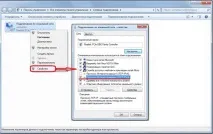
Залишився один аспект для роботи комп'ютера в мережі WiFi. Після всіх проведених маніпуляцій з точкою доступу можна відключати мережевий кабель. Якщо в стаціонарному комп'ютері є вбудований мережний адаптер для бездротового Інтернету, залишилося лише підключитися до мережі. У всіх ноутбуках, планшетах такий мережевий адаптер є.Вмикається натисканням кнопки WiFi.
Якщо в комп'ютері немає мережного адаптера, його можна додатково встановити. Вони бувають зовнішніми чи внутрішніми. Зовнішній підключається через USB-порт і виглядає яккарта пам'яті. Внутрішній адаптер встановлюється у слот на материнській платі. Зазвичай сучасні адаптери оснащені функцією автоматичного встановлення драйвера пристрою. Якщо у комплекті йде диск, тодрайвера потрібно встановитивручну. Завантажується диск та з'являється меню установки.
Налаштовуємо роутер Білайн
Для налаштування домашнього Інтернету провайдера Білайн, потрібно зробити кілька кроків після пунктів 1, 2, 3 і 4 типової інструкції підключення WiFi роутера.
У меню налаштувань маршрутизатора вибратиNetwork-WAN.Прописати параметри, як на картинці.
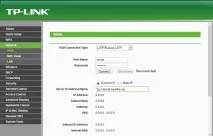
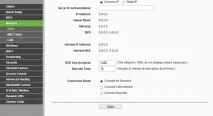
Після цьогозберегти параметри. Точка доступу налаштована. Далі можна перейти доналаштувань безпеки (пункти 7,8,9).
Як налаштувати роутер Ростелеком
Для підключення роутера через Ростелеком також потрібно прописатипараметри провайдера в основному меню налаштувань. Для цього після з'єднання з роутером за допомогою пароля та логіну admin/admin потрібно зайти вголовне меню. Вибрати рядокNetwork, даліWAN. Прописатипараметри, як на картинці.
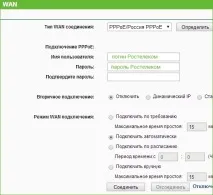
Зберегти налаштування.Оновити сторінку. Статус зміниться на «Підключено ». Після цього можна починати прописувати параметри безпеки мережі.