Як встановити Pod в Xcode проект Досжан Калібек
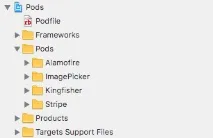
Читання книг — це добре, але настав час написати кілька міні-інструкцій пов'язані з речами, з якими я постійно стикаюся. Сьогодні ми розглянемо Pod.
CocaoPods (повне ім'я "Pods") - менеджер бібліотек для Xcode проектів.
Багато obj c та swift бібліотек можуть бути встановлені через CocoaPods. Це дуже легкий спосіб додавання бібліотек і це акуратніше копіювання вихідних записів бібліотеки вручну. Розглянемо покроково процес додавання бібліотеки.
Крок 1
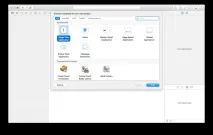
Створіть свій Xcode проект (File - New - Project). Я вибрав шаблон "Single View Application" (Додаток з попередньо встановленою порожньою сторінкою).
Крок 2
Допустимо я хочу додати бібліотеку ImagePicker. На сторінці GitHub цієї бібліотеки я знайшов точне ім'я Pod-а — «ImagePicker».
Крок 3
Перевірте, чи встановлено CocoaPods на вашому комп'ютері. Для цього виконайте команду:
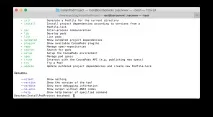
Якщо ви бачите інструкції з використання команди pod як на скріншоті внизу, то CocoaPods встановлений.
Інакше встановіть його за допомогою команди:
Можливо вам треба буде використовувати sudo: sudo gem install cocoapods.
Крок 4
CocaPods встановлено. Наступним завданням є підготовка Podfile.
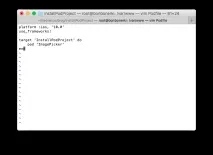
Збережіть цей файл під назвою «Podfile» у кореневій директорії вашого Xcode проекту. замініть "InstallPodProject" назвою вашого проекту.
Крок 5
Настав час для безпосередньої установки бібліотеки. Набираємо у терміналі:
Ви повинні побачити повідомлення про успішне встановлення:
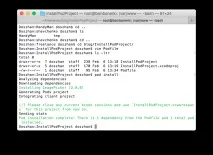
При цьому має бути створений файл .xcworkspace.
Крок 6
Використовуйте бібліотеку у проекті. Надалі відкривайте проект через .xcworkspace file, а не .xcodeproj. Перевірте, що бібліотека доступна у проекті.
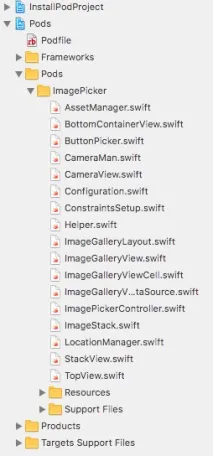
Запустіть проект (Cmd+R) щоб скомпілювати всі Pod-и. Імпортуйте бібліотеку до необхідного класу та працюйте з ним.