Як встановити повтор заголовків під час друку таблиці в Microsoft Office та LibreOffice
Кожен день у світі створюється величезна кількість різних документів за допомогою різних офісних програм, з яких, напевно, найпопулярнішим є Microsoft Office. Як правило, ці документи можуть створюватися у вигляді просто набраного тексту з певним форматуванням або у вигляді таблиць.
І саме тут я хочу звернути увагу саме на таблиці. Зазвичай кожна таблиця поділяється на певні критерії, які прописуються в її шапці, тобто в першому рядку, а нижче вказуються всі необхідні значення. Але, на жаль за умовчанням під час друку цього документа ті самі критерії відображатимуться на першій стариці, а далі будуть йти тільки внесені до неї значення.

Але, ця інструкція все змінити і розповість вам про те, як зробити так, щоб у таблиці перший рядок із заголовками відображався на кожній сторінці набраного документа. Зауважу, що наведені нижче приклади будуть показані на таких офісних пакетах як: Microsoft Office і в його безкоштовному аналогу LibreOffice.
Дублювання першого рядка на кожній сторінці Microsoft Word
Отже, для того, щоб після створення таблиці, перший рядок повторювався на кожній сторінці як заголовок, потрібно буде зробити ось що:
- Створивши таблицю, ставимо курсор на будь-яку комірку і переходимо в розділ "Робота з таблицями" - "Макет".
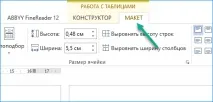
- З лівого боку меню макету знаходимо кнопку «Властивості», яка відкриє нам властивості створеної таблиці. До речі, сюди потрапити можна також, клацнувши правою кнопкою в таблиці по першому рядку і вибравши там відповідний пункт.
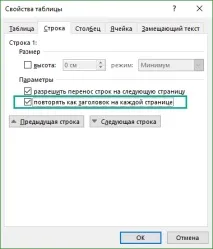
- У віконці, що запустилося, потрібно потрапити на вкладку «Рядок» і відзначити там пункт «повторювати як заголовок на кожній сторінці».
- Натиснувши «ОК» ми зберігаємо результати тадивимося, що вийшло.
В принципі, виконавши ці дії, перший рядок повинен перенестися і на інші вже створені сторінки і так само відображатиметься на тих, які будуть створюватися надалі, через перенесення таблиці на наступне сторінки.
Копіювання першого рядка таблиці на всіх сторінках LibreOffice Writer
Отже, припустимо, у нас є вже готова таблиця в LibreOffice Writer для якої ми хочемо виставити повторення заголовка на кожній сторінці.
- Зробивши ліве клацання на будь-якій комірці, знизу має з'явитися невелика панелька, на якій слід вибрати значок «Властивості таблиці».
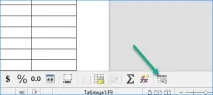
- Крім цього властивості таблиці можна потрапити і через контекстне меню, клікнувши по таблиці правою кнопкою миші.
- Далі йдемо на вкладку "Положення на сторінці" і ставимо позначку на пункт "Повторити заголовок" і як значення виставляємо перший рядок, просто вказавши "1".
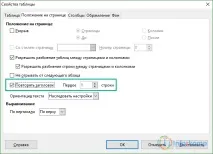
Після цього, як заголовок на кожній сторінці буде дублюватися перший рядок. Зауважу, що в LibreOffice також можна виставити повторення кількох рядків, 2-3 або більше, вказавши потрібну кількість у параметрі Першого рядка.
Повторення заголовка таблиці у Microsoft Excel
Ну, а тепер перейдемо до компонентів, які в принципі розроблялися безпосередньо для створення різних таблиць, як простих, так і дуже складних з використанням різних формул. Загалом, як ви, напевно, зрозуміли по заголовку почнемо ми з Excel від Майкрософт.
В принципі, в установці рядка, що повторюється, з заголовком в Excel, немає нічого складно, правда відмінності від того як це робиться в Word все одно є.
Загалом, для того, щоб потрібний рядок при друкуванні документа створеного в Excelповторювалася на кожній сторінці, необхідно в документі, що відкрився, перейти в розділ «Розмітка сторінок», а потім вибрати пункт «Друкувати заголовки».
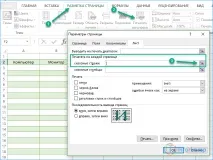
У параметрах сторінки, що друкуються, для друку на кожній сторінці вибираємо «Наскрізні рядки», натиснувши на невелику іконку розташовану в рядку з правого боку. З її допомогою, якраз і можна виділити необхідний рядок або рядки, які повинні повторюватися на кожній сторінці під час друку документа.
Натиснувши на іконку, виділяємо певний рядок або знову рядки, і знову клацаємо по цій же іконці. В результаті в полі, яке було раніше порожнім, має з'явитися значення позначає рядки, які будуть повторюватися.
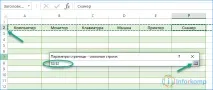
Для завершення досить просто натиснути "ОК", і подивитися чи все вийшло так, як ви хотіли скориставшись меню "Друк".
До речі, варто зауважити, що тут крім повтору рядка із заголовків, є можливість встановити повтор і стовпців. У принципі, схожа процедура, виділили необхідну область і натиснули «ОК».
Повторення заголовка під час друку таблиці в LibreOffice Calc
У Calc`е створення повтору рядка заголовка, при друкуванні документа, дуже схожа з Excel, але так, як ці дві програми мають різні інтерфейси, все ж таки відмінності все одно присутні.
Отже, для друку певного рядка на кожній сторінці LibreOffice потрібно зробити ось що:
- У навігаційному меню відкриваємо пункти «Формат», потім знаходимо «Діапазон друку» та вибираємо «Змінити».
- У вікні « Зміна діапазону друку », потрібно звернути увагу на рядок « Повторювати рядки », на проти якого з правого краю потрібно натиснути на невеликий значок, що дозволяє вибрати бажаний діапазон рядків, що повторюються.
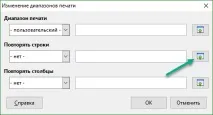
- Після натискання на іконку згортання виділяємо один або кілька рядків, які при друку повторюватимуться на кожній сторінці. До речі, в момент виділення ви можете помітити, що в рядку, який був порожній, почнуть з'являтися значення, які можуть змінюватися в міру обраного діапазону.
- Вибравши повторювану сороку, знову слід скористатися значком вікна налаштування повторюваних рядків, що розташувалося з правого краю.
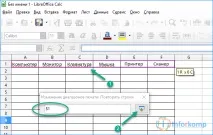
- Після натискання вікно налаштування має набути свого повноцінного вигляду, в якому для застосування всіх змін, як завжди, слід натиснути на кнопку «ОК».
Загалом, після цього при друку таблиці на кожній сторінці буде повторюватися перший рядок або кілька рядків, це вже залежить від того скільки ви вибрали їх при вказівці діапазону повторюваних фрагментів.
Так само, зауважу, що як і в Excel, Calc так само здатний повторювати і стовпці, ці параметри встановлюються в тому ж вікні «Зміни друку».
Ну, а я на цьому закінчуватиму, до речі, якщо ви зацікавитеся цим питанням при використанні іншого офісного додатка і не знайдете самі на нього відповіді, тоді чекаю на ваші запитання і я обов'язково постараюся вам допомогти розібратися.