Як встановити сертифікати
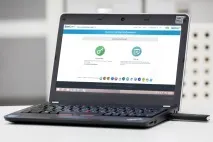
Вітаємо із покупкою Flak! Ми припускаємо, що ви вже встановили Flak на комп'ютері. Якщо ні, то спочатку завітайте сюди.
LogMe доступний лише для власниківFlak Classic Business edition. Але не засмучуйтесь! Всі наші вірні користувачі зможуть оновити свої Flak пристрої до версіїBusiness edition безкоштовно! Все, що вам потрібно буде зробити, просто запустити оновлення Flak і подивитися, чи це стосується вас. Залишайтеся з нами, нова версія скоро з'явиться!
NB! На даний момент повна функціональність Flak не доступна для пристроїв на Mac OS.
1.Ми маємо на увазі, що
a) ви вже реєструвалися на сайті провайдера хмарних сервісів, який підтримує стандарт аутентифікації OpenID
b) ви вже отримали цифровий сертифікат, і він знаходиться в директорії на диску або встановлений у браузері
c) Ви маєте пароль для експортування сертифіката
Наприклад, коли ви підписуєтеся на сайті StartSSL, ви отримуєте цифровий сертифікат, який встановлюється на вашому комп'ютері.
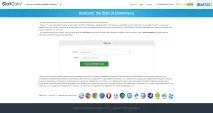
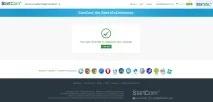
2. Якщо сертифікат зберігається у вас на диску, пропустіть кроки 2 і 3, інакше
a) У браузеріChrome : Ідіть у Налаштування, натисніть Показати додаткові налаштування, у розділі HTTPS / SSL натисніть наКерування сертифікатами
b) у браузеріFirefox : Ідіть у Налаштування, потім у Додаткові, виберіть закладку Сертифікати та натиснітьПерегляд сертифікатів
c) у браузеріExplorer : Перейдіть до Властивості браузера, виберіть закладку Зміст та натиснітьСертифікати.
3. Знайдіть серед списку сертифікатів потрібний вам сертифікат провайдера хмарних послуг, експортуйте сертифікат таособистий ключ в директорії на диску. Файли будуть з розширенням .pfx або .p12.
4. Вставте Flak у порт USB.
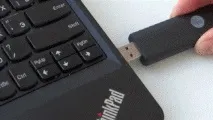
5. Відкрийте веб браузер (спеціальних вимог до браузерів немає, окрім Internet Explorer, де підтримуються версії, починаючи з 9.0 та вище.)
6. Введіть у вікні браузераhttps://myflak.com та натисніть Enter.
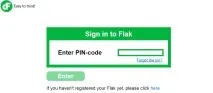
7. ВведітьPIN-код.
8. ВідкриєтьсяWeb-інтерфейс Flak.
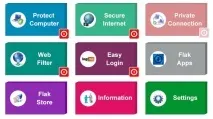
9. НатиснітьEasy Login. Ви перейдете на сторінкуУправління сертифікатами.
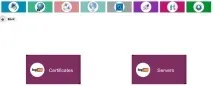
10. Натисніть наCertificates.
Якщо ви вже зареєстрували свій Flak, тоді ви побачите сертифікат Flak у списку. Цей сертифікат неможливо видалити.
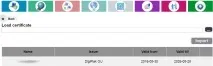
11. Щоб додати новий сертифікат, натисніть на чорний прямокутник із трьома точками.
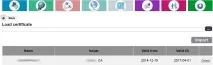
Знайдіть папку, де зберігається сертифікат, виберіть сертифікат із розширенням .p12 або .pfx. Натисніть OK. Назва файлу з'явиться на екрані. Натисніть кнопку Import. Введітьпароль для експортування сертифіката.
12. Flak перезапуститься і з'явиться вікно входу в web-интерфейс.
13. ВведітьPIN-код.
14. ВідкриєтьсяWeb-інтерфейс Flak .
15. Натисніть наEasy Login, потім наCertificates. Переконайтеся, що у списках сертифікатів є сертифікат.
16. Натисніть Back і поверніться на сторінкуEasy Login. Тепер натисніть Servers.
17. Для повноцінного використання імпортованого сертифіката потрібно додати сервер. Напишіть назву вашого сервера у форматіServiceProvider1.com (без www.), натиснітьSelect Sertificate і виберіть сертифікат зсписок. Натисніть на Tap Flak to authenticate (доторкнутися до Flak для аутентифікації) і виберіть або Yes (так), якщо ви хочете щоразу підтверджувати аутентифікацію на сайті сервера дотиком до Flak, або No (ні). НатиснітьImport.
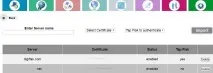
Сертифікат, підключений до сервера, з'явиться у списку. Повертайтеся назад до головного web-інтерфейсу.
18. Натиснітьчервону кнопку в розділіEasy Login. Кнопка стане зеленою.
Все готово! Як користуватись LogMe описується тут.
NB: Flak Secuter створений таким чином, що ви можете тількидодавати та видаляти сертифікати на Flak. Не можна експортувати або скопіювати сертифікати із захищеної пам'яті Flak. Тому ми рекомендуємо вам зберігати копії сертифікатів в окремому захищеному місці.
Посібник зі встановлення та Посібник користувача Flak (Flak Installation та Flak User Guides) знаходяться на диску Flak в директорії Посібника (Manuals) і доступні для скачування з нашого сайту тут.